
当电脑显示网络连接成功但无法上网时,这通常意味着设备已与路由器或调制解调器建立物理连接,但数据无法正常传输至互联网,这种问题可能涉及多个层面,包括网络配置、DNS设置、防火墙限制或运营商服务故障等,以下是详细的排查步骤和解决方案,帮助用户快速定位并解决问题。
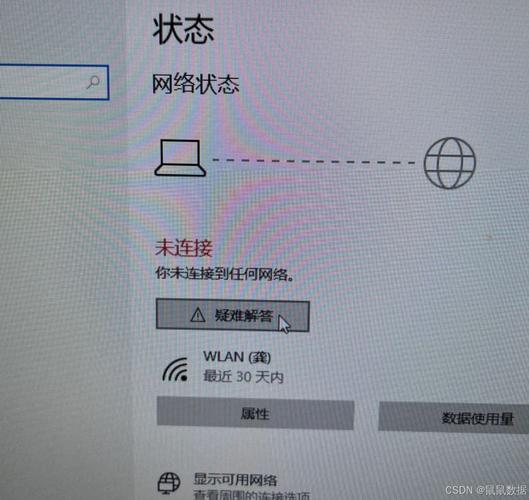
检查网络连接状态是最基础的一步,在Windows系统中,可通过命令提示符输入ipconfig查看IP地址、子网掩码和默认网关,如果IP地址以169.254开头,说明设备未获取到有效IP,可能是DHCP服务故障,尝试重启路由器或手动设置静态IP(需确保与路由器同网段),在macOS中,可通过“网络偏好设置”检查连接状态,或使用ifconfig命令查看网络接口信息,若显示“已连接”但无法上网,需进一步排查网络配置。
测试DNS解析功能,DNS是将域名转换为IP地址的关键服务,若DNS故障,会导致无法访问网站,可通过ping 8.8.8.8测试与Google服务器的连接,若成功但ping www.baidu.com失败,则可能是DNS问题,解决方案包括:更换公共DNS(如8.8.8.8或114.114.114.114),或在路由器中手动设置DNS服务器,以下是常见DNS服务器地址的对比:
| DNS服务商 | 地址 | 特点 |
|---|---|---|
| Google DNS | 8.8.8 / 8.8.4.4 | 全球响应快,稳定性高 |
| 阿里云DNS | 5.5.5 / 223.6.6.6 | 国内访问优化,适合国内用户 |
| 腾讯DNSPod | 29.29.29 | 支持恶意域名拦截 |
若DNS正常,则需检查防火墙或安全软件设置,部分杀毒软件或Windows Defender可能误拦截网络连接,暂时关闭防火墙后测试是否能上网,若恢复正常,需调整防火墙规则,允许相关程序通过,企业网络或校园网可能设置了代理服务器,需检查浏览器或系统中的代理配置(如“设置”>“网络和Internet”>“代理”),确保未启用错误的代理。
网络服务故障也是常见原因,可尝试访问其他网站或使用手机热点对比,若仅特定设备无法上网,可能是设备网络配置错误;若所有设备均无法访问,需联系运营商检查线路或服务状态,在Windows中,可通过netsh winsock reset重置网络堆栈,或使用tracert命令追踪数据包路径,定位断点。

更新或重置网络驱动程序,过时或损坏的网卡驱动可能导致连接异常,在设备管理器中找到网卡,右键选择“更新驱动程序”或“卸载设备”(重启后会自动重装),对于笔记本电脑,可尝试飞行模式切换或重启网络适配器。
相关问答FAQs
-
问:为什么手机能上网,但电脑连接同一WiFi后无法上网?
答:可能是电脑DNS配置错误或防火墙拦截,建议电脑更换为公共DNS(如8.8.8.8),或暂时关闭防火墙测试,若无效,可尝试重置网络设置(Windows中“设置”>“网络和Internet”>“状态”>“网络重置”)。 -
问:路由器显示已连接,但设备无法获取IP地址怎么办?
答:可能是路由器DHCP服务异常,登录路由器管理界面(通常为192.168.1.1或192.168.0.1),检查DHCP设置是否启用,或尝试重启路由器,若问题依旧,可手动为设备设置静态IP,确保IP段与路由器一致(如192.168.1.100,子网掩码255.255.255.0,网关192.168.1.1)。


