电脑网络和共享中心打不开是许多Windows用户可能遇到的问题,这一功能模块(通常指“网络和共享中心”)是操作系统管理和配置网络连接的核心界面,其失效可能导致用户无法查看网络状态、更改共享设置或 troubleshoot 网络故障,本文将从可能的原因、排查步骤、解决方案及预防措施等方面展开详细分析,并提供相关FAQs参考。

问题现象与初步判断
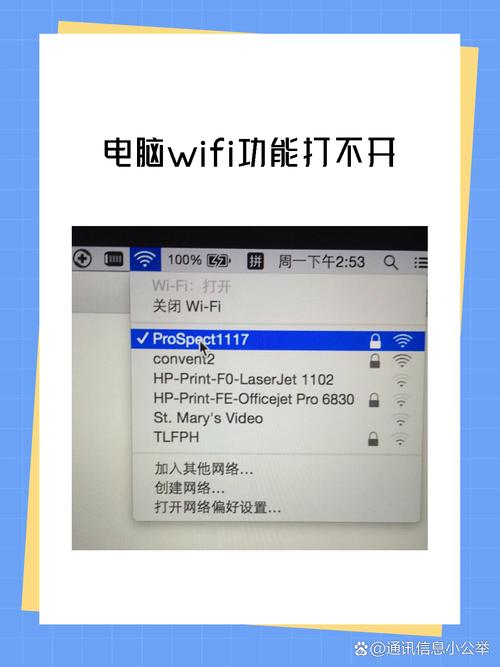
当“网络和共享中心”打不开时,用户通常会遇到以下情况:点击“开始”菜单→“控制面板”→“网络和共享中心”无响应;或在“网络”图标右键菜单中选择“打开网络和共享中心”时弹出错误提示(如“Windows无法打开网络和共享中心”“指定服务不存在或无法启动”等),部分用户可能同时伴随网络连接异常、无法访问共享资源等问题。
初步判断时,需区分是软件设置故障、系统文件损坏,还是第三方软件冲突,若同时无法打开其他控制面板项,可能是系统核心服务异常;若仅网络相关功能失效,则需重点检查网络服务或驱动程序。
可能的原因分析
系统服务异常
“网络和共享中心”依赖多个后台服务,如“Network Location Awareness”(网络位置感知)、“Function Discovery Provider Host”(功能发现提供程序主机)等,若这些服务被禁用、停止或损坏,将导致功能无法启动。
网络适配器驱动问题
网卡驱动程序过时、损坏或不兼容,可能导致系统无法正确识别网络硬件,进而影响网络相关功能模块的调用。
系统文件损坏
关键系统文件(如.dll、.cpl文件)因病毒感染、不当操作或更新失败而损坏,会直接导致控制面板功能失效。“ncpa.cpl”(网络连接控制面板文件)损坏时,可能无法打开网络设置界面。
第三方软件冲突
部分安全软件、网络优化工具或系统修改工具(如某些“网络加速器”)可能会修改系统网络配置或拦截系统服务,导致“网络和共享中心”冲突无法打开。
注册表配置错误
注册表中与网络相关的键值被误删或修改(如HKEY_LOCAL_MACHINE\SOFTWARE\Microsoft\Windows NT\CurrentVersion\Network Location Awareness),可能影响功能正常启动。
病毒或恶意软件感染
恶意程序可能篡改系统网络设置、破坏关键文件或禁用必要服务,导致网络功能异常。
详细排查与解决方案
(一)基础排查:简单操作优先
-
重启电脑与网络设备
重启可解决临时性服务冲突或缓存问题,重启路由器、光猫等网络设备,确保网络物理连接正常。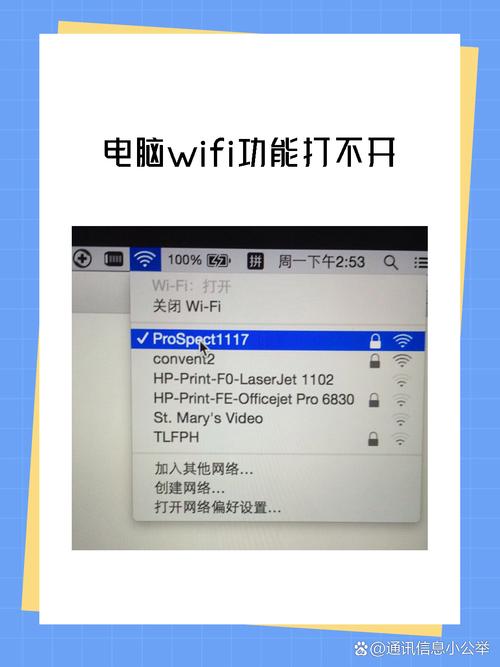 (图片来源网络,侵删)
 -
检查系统更新
Windows更新可能包含网络相关的补丁或修复程序,进入“设置→更新和安全→Windows更新”,检查并安装所有可用更新。 -
运行Windows网络疑难解答
右键点击任务栏网络图标→“疑难解答”,让系统自动检测并修复常见网络问题(如IP冲突、服务未启动等)。
(二)进阶排查:服务与驱动修复
-
检查并启用关键网络服务
- 按
Win+R输入services.msc打开服务管理器; - 找到以下服务,确保其状态为“正在运行”,启动类型为“自动”:
- Network Location Awareness(网络位置感知)
- Function Discovery Provider Host(功能发现提供程序主机)
- SSDP Discovery(SSP发现服务)
- UPnP设备主机
- 若服务被禁用,右键选择“启动”,并修改“启动类型”为“自动”。
- 按
-
更新或重装网卡驱动
- 更新驱动:右键“此电脑”→“管理”→“设备管理器”,展开“网络适配器”,右键网卡选择“更新驱动程序”→“自动搜索驱动程序”。
- 重装驱动:若更新无效,右键网卡选择“卸载设备”,勾选“删除此设备的驱动程序软件”,然后重启电脑,系统会自动重装驱动,或从电脑品牌官网/网卡官网下载对应驱动手动安装。
-
修复系统文件
- 运行SFC扫描:以管理员身份打开命令提示符,输入
sfc /scannow并回车,等待扫描完成(可能需15-30分钟),修复损坏的系统文件。 - 运行DISM工具:若SFC失败,在命令提示符中输入以下命令(需联网):
dism /online /cleanup-image /restorehealth
完成后重启电脑,再次运行SFC扫描。
- 运行SFC扫描:以管理员身份打开命令提示符,输入
(三)深度修复:注册表与第三方工具
-
重置网络设置(Win10/11)
进入“设置→网络和Internet→状态”,点击“网络重置”,确认后电脑将自动重置网络适配器、Winsock目录等(重置后需重启并重新配置网络)。
-
检查注册表(需谨慎操作)
- 按
Win+R输入regedit打开注册表编辑器,依次展开以下路径:
HKEY_LOCAL_MACHINE\SOFTWARE\Microsoft\Windows NT\CurrentVersion\Network Location Awareness - 确认右侧是否存在“Dependencies”等关键键值,若缺失或异常,可从正常电脑中导出对应键值导入(操作前务必备份注册表:文件→导出)。
- 按
-
使用第三方工具修复
若以上方法无效,可尝试使用系统修复工具(如“Windows Repair Toolbox”)扫描并修复网络相关组件,或暂时卸载近期安装的第三方软件(尤其是安全软件和网络工具),观察问题是否解决。
(四)极端情况:系统还原或重装
若问题持续存在,可能是系统严重损坏,可考虑:
- 系统还原:在“控制面板→恢复→打开系统还原”中选择一个还原点(问题出现前的日期),将系统还原至正常状态。
- 重置或重装系统:通过“设置→更新和安全→恢复”选择“重置此电脑”(保留或删除文件),或使用U盘重装系统(需提前备份重要数据)。
预防措施
- 定期更新系统与驱动:开启Windows自动更新,及时安装网卡驱动补丁。
- 谨慎安装第三方软件:避免来源不明的安全工具或网络优化软件,卸载时彻底清理残留文件。
- 开启安全防护:使用可靠的安全软件,定期全盘扫描病毒,防止恶意程序篡改系统文件。
- 备份系统与注册表:定期创建系统还原点或备份注册表,以便在故障发生时快速恢复。
相关问答FAQs
Q1:网络和共享中心打不开,但网络可以正常使用,怎么办?
A:若网络连接正常(如能上网),仅“网络和共享中心”无法打开,可能是界面模块故障,可尝试以下方法:
- 以管理员身份运行“控制面板→网络和共享中心”;
- 在命令提示符中输入
msconfig,切换到“服务”选项卡,勾选“隐藏所有Microsoft服务”,禁用所有非Microsoft服务后重启,观察是否恢复正常,若恢复则逐步启用服务排查冲突; - 若仍无效,可忽略该功能,通过“设置→网络和Internet”或“设备管理器”管理网络连接。
Q2:重置网络设置后,网络和共享中心仍打不开,是否需要重装系统?
A:不一定,重置网络设置仅修复网络相关配置,若问题源于系统文件损坏或服务异常,仍需进一步排查:
- 再次运行
sfc /scannow和DISM工具,确保系统文件完整; - 检查“服务”中网络相关服务是否被重置为禁用,手动重新启用;
- 若以上方法无效,可尝试“系统还原”或“就地升级”(使用相同版本ISO安装程序覆盖安装,保留文件和设置),最后再考虑重装系统。