
在Windows 10操作系统中,连接新网络(无论是Wi-Fi、有线网络还是移动热点)是用户日常使用中的基础操作,虽然过程看似简单,但不同场景下的连接方法、注意事项及故障排查仍需详细了解,本文将系统介绍Windows 10中连接各类新网络的步骤,包括首次连接Wi-Fi、切换网络、配置有线网络、创建移动热点以及网络问题的常见解决方法,帮助用户快速稳定地接入互联网。
(图片来源网络,侵删)
连接Wi-Fi网络(首次连接与快速切换)
Wi-Fi是无线网络的主要形式,Windows 10提供了直观的连接界面,支持自动搜索和手动配置网络。
首次连接Wi-Fi的步骤
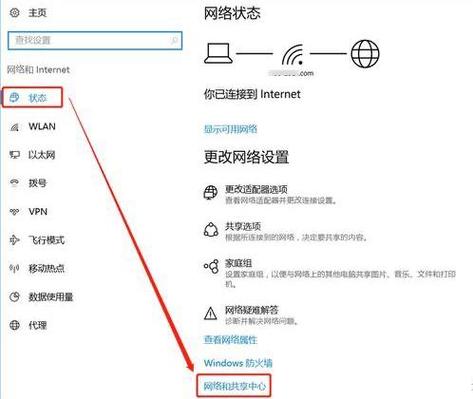
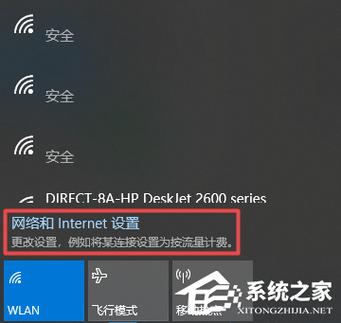
- 打开网络设置:点击任务栏右下角的网络图标(通常显示为Wi-Fi信号图标或飞机图标),在弹出的面板中点击“网络和Internet设置”。
- 选择Wi-Fi网络:在网络设置页面中,确保“Wi-Fi”开关已打开,系统会自动搜索附近的可用网络,在列表中找到目标网络名称(SSID),点击它。
- 输入密码:如果网络是加密的(如WPA2/WPA3),系统会弹出密码输入框,准确输入Wi-Fi密码并点击“连接”,部分公共Wi-Fi可能无需密码,但需点击“连接”并可能同意使用条款。
- 验证连接:连接成功后,任务栏网络图标会显示满格信号,并显示网络名称,若连接失败,可检查密码是否正确、路由器是否正常工作,或尝试“忘记此网络”后重新连接。
管理已保存的Wi-Fi网络
对于已连接过的网络,Windows 10会自动保存密码,若需修改或删除,可在网络设置中点击“高级网络设置”,选择“管理已知网络”,找到目标网络后点击“忘记”可清除保存信息,下次连接需重新输入密码。
连接隐藏的Wi-Fi网络
某些路由器可能隐藏了网络名称(SSID),此时需手动添加:
- 在网络设置中点击“网络和Internet设置”→“高级网络设置”→“手动设置新网络”。
- 填写网络名称(SSID)、安全类型(如WPA2-个人)、密码等信息,选择网络频段(2.4GHz或5GHz),点击“下一步”完成连接。
连接有线网络(以太网连接)
有线网络通常更稳定,适用于台式机或固定办公场景,Windows 10对有线网络的连接支持即插即用,操作步骤如下:
(图片来源网络,侵删)
- 物理连接:将网线一端插入电脑的以太网接口(通常标有“LAN”或“以太网”),另一端插入路由器或光猫的LAN口。
- 自动识别与连接:Windows 10会自动检测网络连接,通常无需手动配置,任务栏网络图标会显示有线网络符号(如插头图标),并显示“已连接”状态。
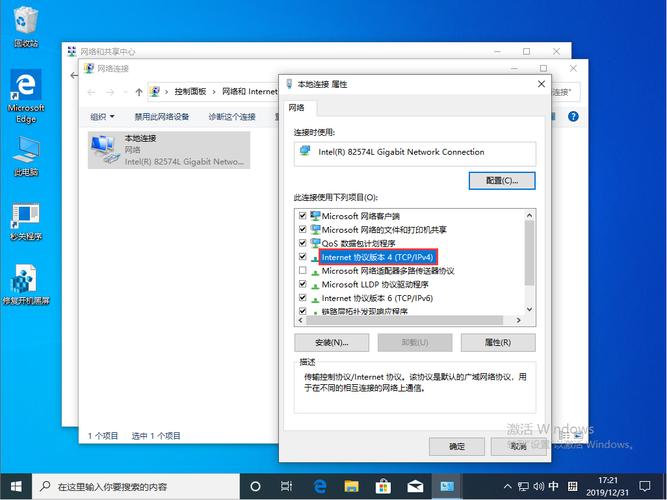
- 手动配置IP地址(可选):若需设置静态IP(如企业内网或特定场景),可在网络设置中点击“更改适配器选项”,右键点击“以太网”→“属性”,选择“Internet协议版本4(TCP/IPv4)”,点击“属性”,勾选“使用下面的IP地址”,并输入IP地址、子网掩码、默认网关及DNS服务器地址。
创建与连接移动热点
Windows 10支持将电脑的网络共享为移动热点,供其他设备(如手机、平板)使用,适用于临时网络需求。
开启移动热点
- 进入热点设置:点击“设置”→“网络和Internet”→“移动热点”。
- 配置热点:在“共享的网络连接”中选择已连接的网络(如Wi-Fi或以太网),设置热点名称(SSID)、密码(建议使用WPA2加密)和频段(2.4GHz覆盖范围广,5GHz速率快但穿墙弱)。
- 启动热点:点击“移动热点”开关,开启后其他设备即可搜索到该热点并输入密码连接。
连接其他设备到热点
在其他设备的Wi-Fi列表中找到设置的热点名称,输入密码即可连接,需注意,电脑开启热点时,原网络连接仍会共享,若流量较大可能导致网速下降。
网络连接问题常见排查
即使操作正确,网络连接也可能因硬件、设置或外部因素出现问题,以下为常见故障及解决方法:
Wi-Fi连接失败
- 检查路由器:确认路由器电源正常,指示灯显示“Internet”或“WAN”灯常亮,可重启路由器或尝试连接其他手机/电脑,判断是否为路由器故障。
- 更新网卡驱动:右键点击“此电脑”→“管理”→“设备管理器”,展开“网络适配器”,找到无线网卡,右键点击“更新驱动程序”,选择“自动搜索驱动程序”。
- 重置网络:在命令提示符(管理员)中输入
netsh winsock reset和netsh int ip reset,重启电脑后尝试重新连接。
有线网络无法识别
- 检查网线与接口:更换网线或接口,确保物理连接正常。
- 禁用并启用网卡:在“更改适配器选项”中右键点击“以太网”,选择“禁用”,等待10秒后右键点击“启用”。
- 检查IP设置:若使用静态IP,尝试改为自动获取(在TCP/IPv4属性中选择“自动获得IP地址”和“自动获得DNS服务器地址”)。
网络连接优化建议
- 选择合适频段:2.4GHz频段干扰多但穿墙强,5GHz频段速率快但覆盖范围小,根据距离路由器的远近选择。
- 定期更新系统:Windows更新可能包含网络驱动优化和安全补丁,确保系统为最新版本。
- 使用网络诊断工具:在网络设置中点击“网络和Internet设置”→“状态”→“网络疑难解答”,系统会自动检测并修复常见问题。
相关问答FAQs
问题1:忘记Wi-Fi密码怎么办?
解答:若密码是Windows 10之前保存的,可通过以下步骤找回:
(图片来源网络,侵删)
- 打开“设置”→“网络和Internet”→“WLAN”。
- 点击“管理已知网络”,找到目标网络名称,点击“显示字符”即可查看密码。
- 若从未保存密码,需登录路由器管理界面(通常在浏览器输入192.168.1.1或192.168.0.1),在“无线设置”中查看或重置密码。
问题2:连接Wi-Fi后显示“无Internet访问”如何解决?
解答:这种情况通常表明已连接路由器但无法上网,可按以下步骤排查:
- 重启路由器和电脑,排除临时故障。
- 检查路由器是否欠费或运营商网络故障,尝试用手机连接同一网络确认。
- 在命令提示符(管理员)中输入
ipconfig /release释放IP,再输入ipconfig /renew重新获取IP,或使用ping 8.8.8.8测试网络连通性。 - 若以上无效,可能是DNS配置问题,在TCP/IPv4属性中将DNS服务器设置为公共DNS(如8.8.8.8或114.114.114.114)。


