在日常生活和工作中,我们常常会遇到需要为多个设备提供网络连接的场景,尤其是在没有Wi-Fi环境或需要临时共享网络的情况下,iPhone作为一款功能强大的智能设备,可以通过“个人热点”功能将其蜂窝网络共享给其他设备使用,其中与Mac电脑的连接是最为常见的需求之一,本文将详细介绍如何通过iPhone为Mac共享网络,包括设置步骤、连接方法、常见问题解决以及使用技巧,帮助用户轻松实现设备间的网络共享。
iPhone共享网络至Mac的准备工作
在开始设置之前,需要确保满足以下基本条件:iPhone必须处于蜂窝网络覆盖范围内,且已开通移动数据服务(建议确保流量充足,避免产生额外费用);iPhone和Mac均需开启蓝牙和Wi-Fi功能(部分场景下也可通过USB连接);确保两台设备的电量充足,避免在共享过程中因电量耗尽导致连接中断,建议将iPhone系统更新至最新版本,以确保个人热点功能的稳定性和兼容性。
通过Wi-Fi共享网络的详细步骤
-
开启iPhone个人热点
在iPhone的“设置”菜单中,找到“个人热点”选项(不同iOS版本可能显示为“蜂窝网络”>“个人热点”),点击进入后开启“个人热点”开关,系统会自动生成一个Wi-Fi网络名称(默认为“iPhone的名称”),并可选择设置Wi-Fi密码(建议使用复杂密码以提高安全性),在“最大兼容性”选项中,若开启此功能,热点将以2.4GHz频段运行,兼容性更强但速度可能略慢;若关闭则默认使用5GHz频段,速度更快但覆盖范围较小。 -
Mac连接iPhone热点
在Mac电脑的菜单栏中点击Wi-Fi图标,在可用网络列表中找到iPhone的热点名称,点击输入密码连接,连接成功后,Mac的状态栏会显示Wi-Fi图标,并显示“已连接到iPhone”的提示,Mac即可通过iPhone的蜂窝网络上网,浏览网页、收发邮件等操作均可正常进行。 -
热点连接状态的管理
在iPhone的“个人热点”设置页面,可以看到当前连接设备的数量和名称(MacBook Pro”),若需断开连接,可在Mac端手动关闭Wi-Fi,或在iPhone的“个人热点”页面点击“断开所有设备”选项,当Mac与iPhone的距离过远导致信号不稳定时,系统会自动尝试重新连接,若多次失败需手动重新配对。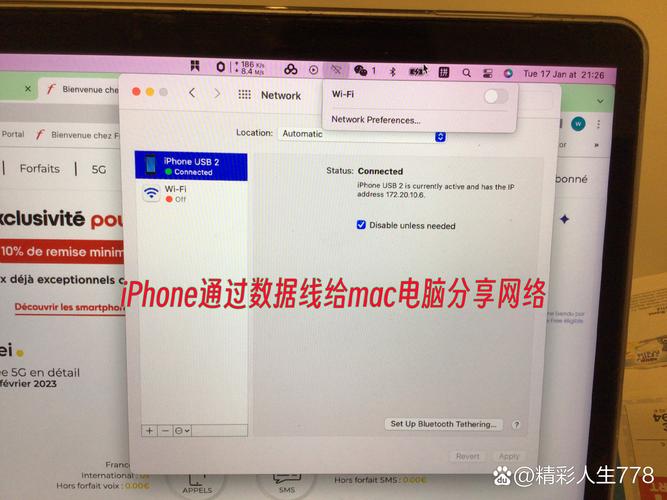 (图片来源网络,侵删)
通过USB共享网络的替代方案
若Wi-Fi连接不稳定或希望节省iPhone电量,可通过USB数据线实现网络共享,具体步骤如下:
- 使用原装或MFi认证的数据线连接iPhone和Mac;
- 在iPhone的“设置”>“个人热点”中开启“通过USB共享网络”开关;
- Mac会自动识别网络连接,无需额外操作,状态栏会显示“通过iPhone”的网络标识。
USB共享的优势在于连接更稳定、速度更快,且不会额外消耗iPhone电量(反而可在连接时为iPhone充电),但需要确保数据线质量可靠且接口完好。
蓝牙辅助连接的优化设置
在某些情况下,Wi-Fi和USB连接可能受环境限制,此时可启用蓝牙辅助功能提升连接稳定性,具体操作为:在iPhone的“个人热点”设置中开启“蓝牙辅助”选项,然后在Mac的“系统设置”>“蓝牙”中与iPhone配对,配对成功后,Mac会自动优先通过蓝牙获取热点信息,再通过Wi-Fi或USB建立网络连接,适合在信号复杂的环境中减少干扰。
使用过程中的注意事项
-
流量监控与管理
长时间共享网络可能导致iPhone流量消耗过快,建议在iPhone的“设置”>“蜂窝网络”中开启“蜂窝数据选项”>“蜂窝数据统计”,实时查看各应用流量使用情况,必要时关闭后台刷新、自动更新等功能以节省流量。 (图片来源网络,侵删)
 -
设备兼容性与系统更新
部分旧款Mac或iPhone可能因系统版本过低导致无法连接热点,建议将设备更新至最新系统版本,macOS Monterey及以上版本与iOS 15及以上版本的设备在热点连接上兼容性最佳。 -
热点安全与隐私保护
避免使用简单密码(如“123456”)或默认名称,定期更换热点密码可防止未授权设备接入,若发现陌生设备连接,可在iPhone的“个人热点”页面查看并拉黑其MAC地址。
常见问题与解决方法
| 问题现象 | 可能原因 | 解决方案 |
|---|---|---|
| Mac无法搜索到iPhone热点 | iPhone热点未开启/两设备距离过远/蓝牙未开启 | 确认iPhone热点已开启,缩短设备距离,开启蓝牙并重新配对 |
| 连接后Mac无法上网 | iPhone蜂窝网络信号弱/流量已达上限/热点限制连接 | 检查iPhone信号强度,确认流量剩余,在iPhone“个人热点”中允许“所有设备”连接 |
相关问答FAQs
Q1:为什么iPhone开启热点后Mac显示“无法连接”?
A:可能原因包括:① iPhone和Mac距离过远导致信号弱,建议将设备靠近后再试;② iPhone热点密码输入错误,需重新核对密码;③ Mac的Wi-Fi设置异常,可在Mac的“系统设置”>“网络”中删除Wi-Fi配置文件后重新连接,若问题依旧,可尝试重启两台设备或更新系统版本。
Q2:通过iPhone共享网络时,Mac网速很慢怎么办?
A:网速慢通常与以下因素有关:① iPhone所处位置蜂窝网络信号差,建议移动至信号更强的地方;② 热点开启了“最大兼容性”模式(2.4GHz频段),可关闭此选项切换至5GHz频段提升速度;③ 连接设备过多导致带宽拥堵,可在iPhone“个人热点”中断开不必要的设备;④ 部分运营商对热点网速有限制,可联系客服确认套餐是否支持高速热点,关闭Mac的VPN代理、后台下载应用等也可提升上网体验。