在Windows 7操作系统中,搜索功能是用户快速定位文件、程序和网络资源的重要工具,当涉及到“网络计算机”的搜索时,这一功能显得尤为实用,尤其是在局域网环境中,用户可能需要快速访问其他计算机上的共享资源或查找特定的网络设备,以下将详细解析Windows 7中如何通过搜索功能定位网络计算机,包括操作步骤、常见问题及解决方案,并辅以表格对比不同搜索场景的适用方法。

Windows 7搜索网络计算机的基础操作
在Windows 7中,搜索网络计算机主要通过“网络”视图和“搜索”框实现,用户需要确保计算机已正确连接到局域网,且目标计算机已启用网络发现和文件共享功能,具体操作步骤如下:
-
打开“网络”视图:在桌面上双击“网络”图标,或在资源管理器的左侧导航栏中点击“网络”,系统会自动搜索当前网络中的计算机和设备,搜索结果将显示在右侧窗口中,如果网络中的计算机较多,搜索可能需要几秒钟到几分钟不等。
-
使用搜索框快速定位:在“网络”视图的右上角,Windows 7提供了一个搜索框,用户可以直接输入目标计算机的名称、IP地址或部分名称关键词,系统会实时过滤显示匹配的计算机,输入“DESKTOP-ABC”即可快速找到名称包含该字符的计算机。
-
通过“计算机”搜索:如果用户知道目标计算机的完整名称,还可以打开“计算机”窗口,在搜索框中输入“\”加上计算机名称(如“\DESKTOP-ABC”),按回车键后可直接访问该计算机的共享资源。
 (图片来源网络,侵删)
网络计算机搜索的优化与配置
为了提高搜索效率和成功率,用户需要对网络环境进行适当配置:
-
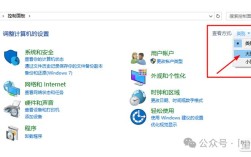
启用网络发现和文件共享:在“控制面板”的“网络和共享中心”中,点击“更改高级共享设置”,确保“启用网络发现”和“启用文件和打印机共享”已勾选,根据网络类型(如家庭网络或工作网络),选择适当的配置文件(如“家庭或工作”通常更宽松)。
-
设置计算机名称和工作组:在“系统属性”中,点击“更改设置”,可以修改计算机名称(建议使用唯一且易记的名称)和工作组名称,同一工作组的计算机更容易在“网络”视图中被发现,如果需要跨工作组搜索,可能手动输入计算机名称或IP地址。
-
使用索引选项加速搜索:Windows 7的搜索功能依赖于索引服务,在“控制面板”的“索引选项”中,可以添加网络位置到索引列表,从而加快对网络资源的搜索速度,但需注意,索引网络位置可能会增加网络流量,建议仅在频繁访问时启用。
 (图片来源网络,侵删)
常见问题及解决方案
在实际操作中,用户可能会遇到搜索不到网络计算机的问题,以下列举几种常见情况及解决方法:
| 问题现象 | 可能原因 | 解决方案 |
|---|---|---|
| 在“网络”视图中看不到目标计算机 | 目标计算机未开启或未连接到网络; 网络发现功能被禁用; 工作组不一致或防火墙阻止。 |
确保目标计算机开机并连接到同一局域网; 在目标计算机上启用网络发现; 检查并统一工作组名称,或在防火墙中允许文件共享。 |
| 输入计算机名称后无法访问 | 计算机名称输入错误; 目标计算机未启用共享; 用户权限不足。 |
使用ping命令测试计算机名称是否正确(如ping DESKTOP-ABC);在目标计算机上设置共享文件夹; 使用目标计算机的有效用户名和密码登录。 |
如果网络中计算机数量较多,搜索速度可能较慢,可以通过以下方法优化:
- 使用IP地址替代名称:如果计算机名称解析较慢,直接输入IP地址(如
\\192.168.1.100)可能更快。 - 禁用IPv6:在某些老旧网络设备中,IPv6可能导致兼容性问题,可在“网络适配器属性”中取消勾选“Internet协议版本6(TCP/IPv6)”。
- 重启网络发现服务:在“服务”中找到“Function Discovery Provider Host”和“Function Discovery Resource Publication”服务,确保其状态为“正在运行”。
高级搜索技巧
对于有更高需求的用户,Windows 7还支持通过命令行和脚本实现更灵活的网络计算机搜索:
- 使用
net view命令:在命令提示符中输入net view可以列出当前工作组中的所有计算机;输入net view \\计算机名则可查看该计算机的共享资源。 - PowerShell脚本:通过PowerShell的
Get-NetNeighbor或Test-Connection命令,可以更详细地扫描网络中的设备状态。Test-Connection -ComputerName (1..254) -Count 1 -ErrorAction SilentlyContinue | Where-Object {$_.Status -eq "Success"}可以扫描192.168.1.0网段内所有在线计算机。
相关问答FAQs
问题1:为什么在Windows 7中搜索网络计算机时提示“找不到网络路径”?
解答:该问题通常由以下原因导致:①目标计算机未开启文件共享;②网络防火墙阻止了访问;③计算机名称或IP地址输入错误,建议首先检查目标计算机的共享设置,然后在“控制面板”的“Windows防火墙”中允许“文件和打印机共享”,最后通过ping命令确认网络连通性。
问题2:如何加快Windows 7在网络视图中显示计算机的速度?
解答:可以通过以下方法优化:①在“网络和共享中心”中将网络类型设置为“家庭网络”;②禁用不需要的网络适配器(如虚拟网卡);③在“索引选项”中排除网络位置以减少索引负担;④定期清理网络缓存,或在命令提示符中运行net config server /autodisconnect:-1禁用自动断开连接功能。