Fedora 网络安装是一种高效、灵活的系统部署方式,尤其适合需要快速安装或批量部署 Fedora 系统的场景,与传统的光盘或镜像文件安装相比,网络安装无需下载完整的 ISO 镜像,而是通过引导程序从网络服务器获取所需的安装文件,节省了本地存储空间,同时也便于实时获取最新的软件包和系统更新,以下是关于 Fedora 网络安装的详细步骤、准备工作及注意事项。

准备工作
在进行 Fedora 网络安装之前,需要完成以下准备工作:
- 网络环境:确保安装目标计算机与网络服务器之间能够稳定通信,建议使用有线网络连接以避免无线网络的不稳定性。
- 安装源服务器:搭建支持网络安装的服务器,常用的方案包括 HTTP、FTP 或 NFS 服务器,以 HTTP 服务器为例,可以通过 Apache 或 Nginx 提供 Fedora 安装镜像的访问服务。
- 引导文件准备:从 Fedora 官网下载 minimal ISO 镜像(约 10MB),该镜像仅包含引导程序和必要的启动文件,无需完整镜像即可启动网络安装过程。
- 目标计算机配置:确保目标计算机的 BIOS/UEFI 设置支持从网络启动(PXE),并记录网卡的 MAC 地址,以便在 DHCP 服务器中分配固定的 IP 地址(可选)。
搭建网络安装服务器
以 HTTP 服务器为例,搭建网络安装服务器的步骤如下:
- 安装 HTTP 服务:在服务器上安装 Apache 或 Nginx,以 CentOS/RHEL 系统为例,执行以下命令:
sudo yum install httpd -y
sudo systemctl start httpd
sudo systemctl enable httpd
- 上传 Fedora 镜像文件:将完整的 Fedora DVD ISO 镜像文件上传到服务器的 Web 根目录(如
/var/www/html/),并创建挂载点:sudo mkdir /mnt/fedora sudo mount -o loop /path/to/Fedora-ISO.iso /mnt/fedora sudo cp -r /mnt/fedora/* /var/www/html/fedora/ sudo umount /mnt/fedora
- 配置引导文件:将 minimal ISO 中的
images/pxeboot/目录下的文件(如vmlinuz和initrd.img)复制到 Web 服务器的指定目录(如/var/www/html/fedora/images/pxeboot/),并确保可通过 HTTP 访问。
配置 DHCP 和 TFTP 服务(PXE 安装)
如果需要通过 PXE(Preboot Execution Environment)自动引导目标计算机,需配置 DHCP 和 TFTP 服务:
- 安装 DHCP 服务:
sudo yum install dhcpd -y
- 配置 DHCP 服务器:编辑
/etc/dhcp/dhcpd.conf文件,添加以下配置:subnet 192.168.1.0 netmask 255.255.255.0 { range 192.168.1.100 192.168.1.200; option routers 192.168.1.1; next-server 192.168.1.10; # TFTP 服务器 IP filename "pxelinux.0"; } - 安装并配置 TFTP 服务:
sudo yum install tftp-server -y
sudo systemctl enable tftp
sudo systemctl start tftp
- 上传 PXE 引导文件:从 minimal ISO 中提取
syslinux/目录下的文件,并复制到 TFTP 根目录(如/var/lib/tftpboot/),同时创建pxelinux.cfg/default文件,指定引导路径:DEFAULT fedora LABEL fedora KERNEL fedora/images/pxeboot/vmlinuz APPEND initrd=fedora/images/pxeboot/initrd.img inst.repo=http://192.168.1.10/fedora/
启动网络安装
- 目标计算机启动:将目标计算机设置为从网络启动,重启后会自动从 DHCP 服务器获取 IP 地址,并通过 TFTP 服务加载引导文件。
- 选择安装方式:进入安装界面后,选择 "Install Fedora" 或 "Test this media & install Fedora",系统会自动从指定的 HTTP 服务器获取安装文件。
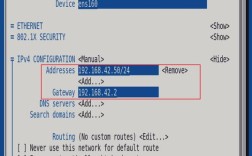
- 配置网络和存储:在安装过程中,需要配置网络接口(静态 IP 或 DHCP)、选择安装目标磁盘(分区或 LVM),并设置时区、语言等基本选项。
- 软件包选择:Fedora 网络安装支持最小化安装(仅包含基础系统)或自定义安装(可选择桌面环境、开发工具等软件包组)。
安装后优化
- 系统更新:安装完成后,执行以下命令更新系统:
sudo dnf update -y
- 安装常用工具:根据需求安装额外软件包,如
dnf install -y vim git wget。 - 网络配置:确保网络配置持久化,可通过
nm-connection-editor或修改/etc/sysconfig/network-scripts/中的网络接口文件实现。
常见问题及解决方案
-
网络安装过程中断或速度慢:
 (图片来源网络,侵删)
- 检查服务器与目标计算机之间的网络连接是否稳定。
- 确认 HTTP 服务器路径是否正确,可通过浏览器访问
http://服务器IP/fedora/验证。 - 如果使用 NFS 作为安装源,需检查 NFS 服务配置和防火墙规则。
-
PXE 安装时提示 "TFTP timeout":
- 检查 TFTP 服务是否正常运行(
systemctl status tftp)。 - 确认防火墙允许 TFTP 端口(69)的通信。
- 检查
pxelinux.cfg/default文件中的路径是否正确。
- 检查 TFTP 服务是否正常运行(
相关问答 FAQs
问题 1:Fedora 网络安装是否支持离线模式?
解答:如果目标计算机无法直接访问互联网,但可通过局域网访问本地安装服务器,则可以实现“离线”安装,只需确保本地服务器包含所需的全部软件包(如完整 ISO 镜像),并在引导参数中指定 inst.repo 为本地服务器路径即可,可通过 inst.repo=cdrom 或 inst.repo=hd:device 等参数从本地介质安装。
问题 2:如何通过网络安装 Fedora 时指定自定义 kickstart 文件实现自动化部署?
解答:Kickstart 是 Fedora 的自动化安装配置工具,在引导参数中添加 ks=http://服务器IP/path/to/kickstart.cfg 即可指定 Kickstart 文件,Kickstart 文件需包含安装过程中的所有配置(如分区、网络、软件包选择等),可通过 system-config-kickstart 工具生成或手动编写,安装程序会自动读取该文件并无人值守完成安装。