第一部分:基础网络连接设置
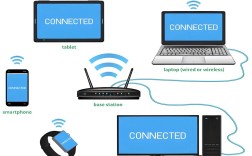
这部分教你如何将你的 Xbox One 连接到家庭网络。
(图片来源网络,侵删)
通过有线连接(推荐)
有线连接通常比 Wi-Fi 更稳定、延迟更低、速度更快,是游戏和下载大文件的最佳选择。
- 准备硬件:一根两端都是 RJ-45 接头(俗称“水晶头”)的网线。
- 连接步骤:
- 将网线的一端插入你的路由器的 LAN 端口。
- 将网线的另一端插入 Xbox One 主机背部或底部的网络端口。
- 自动配置:
- 开启 Xbox One 主机,它会自动检测有线网络连接。
- 在“设置” > “网络”中,连接状态通常会显示为“已连接”,无需手动设置 IP 地址等,路由器会自动分配。
通过 Wi-Fi 连接
如果你不方便布线,Wi-Fi 也是一个便捷的选择。
- 准备条件:确保你的 Xbox One 在路由器的信号覆盖范围内,并且你知道你的 Wi-Fi 网络名称(SSID) 和 密码。
- 连接步骤:
- 在 Xbox One 主界面,按一下手柄上的 Menu 按钮(三横线按钮)。
- 选择“设置”(齿轮图标)。
- 选择“网络”。
- 选择“设置网络”。
- 选择“无线网络”。
- Xbox 会自动搜索附近的 Wi-Fi 网络,如果你的网络名称出现在列表中,请选择它。
- 如果没有看到,选择“手动添加网络”,然后输入你的网络名称(SSID)。
- 选择你的网络的安全类型(通常是 WPA2/WPA3-Personal),然后输入你的 Wi-Fi 密码。
- 选择“完成”,Xbox 会尝试连接,连接成功后,返回网络设置页面,你会看到“已连接”的状态。
第二部分:高级网络设置
当你需要更精细地控制网络时,可以进入高级设置。
- 进入 “设置” > “网络” > “高级设置”。
在这里你可以进行以下操作:
(图片来源网络,侵删)
查看网络信息
- IP 地址:你的 Xbox 在网络中的唯一地址,如果显示“0.0.0.0”,说明连接失败。
- MAC 地址:网卡的物理地址,用于识别设备,一些网络管理员会用来设置“MAC 地址过滤”。
- DNS 服务器:将网址(如
www.xbox.com)解析为 IP 地址的服务器,默认是“自动获取”。 - DHCP:一种自动分配 IP 地址的协议,通常保持“打开”即可。
设置静态 IP 地址
某些情况下,你可能需要为 Xbox 分配一个固定的 IP 地址(端口转发时)。
- 为什么需要?:确保 Xbox 的 IP 地址不变,方便网络管理。
- 如何设置:
- 在“高级设置”中,选择“IP 设置”。
- 选择“手动”。
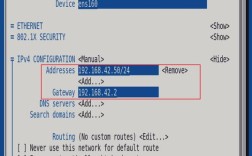
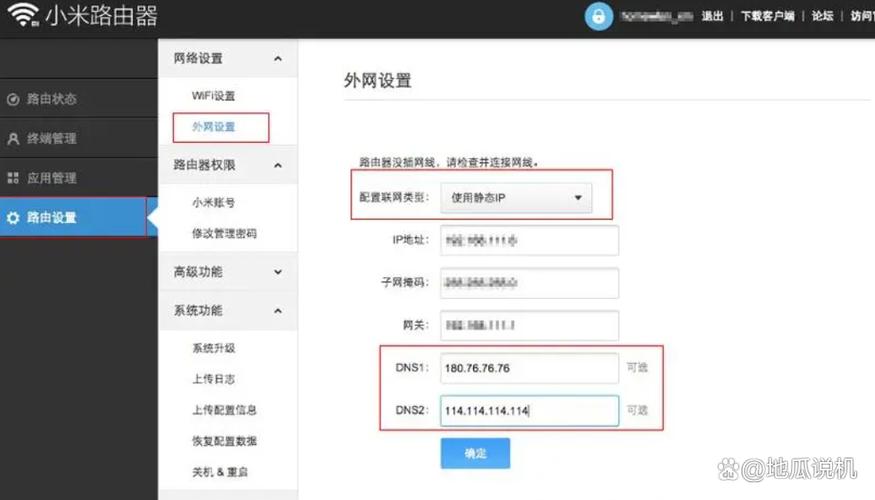
- 输入一个静态 IP 地址,这个地址必须是你路由器局域网范围内且未被其他设备使用的地址,如果你的路由器 IP 是
168.1.1,你可以设置 Xbox 的 IP 为168.1.101(确保101没有被手机、电脑等设备使用)。 - 子网掩码:通常默认为
255.255.0,无需修改。 - 网关:通常设置为你的路由器的 IP 地址(如
168.1.1)。 - DNS 服务器:可以手动设置,也可以保持默认。
DNS 服务器设置(重要)
使用公共 DNS 服务器可以加快网站解析速度,有时还能解决连接问题。
- 推荐的公共 DNS 服务器:
- Cloudflare:
1.1.1和0.0.1 - Google:
8.8.8和8.4.4
- Cloudflare:
- 如何设置:
- 在“高级设置”中,选择“DNS 设置”。
- 选择“手动”。
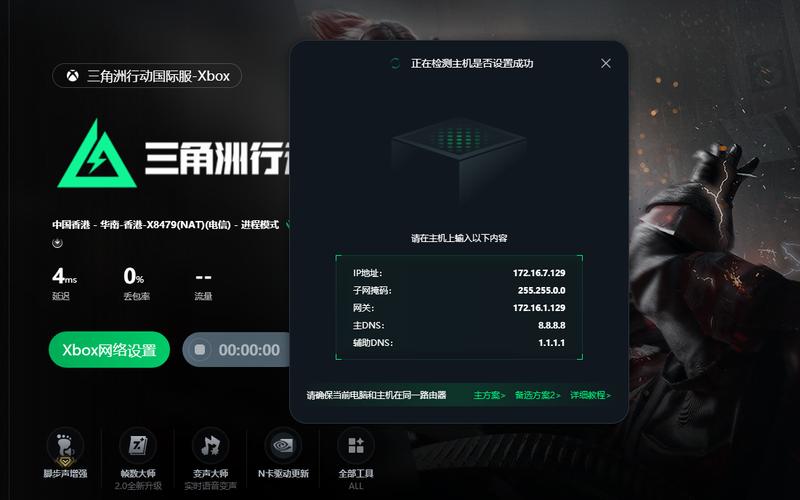
- 在“DNS 服务器”中,输入首选 DNS 地址(如
1.1.1)。 - 在“备用 DNS 服务器”中,输入备用地址(如
8.8.8)。 - 按“B”键返回,选择“保存”。
UPnP(通用即插即用)
- 作用:自动为 Xbox 打开所需的网络端口,无需手动端口转发,这是让 Xbox 在网络中“正常工作”的最简单方法。
- 如何设置:
- 在“高级设置”中,选择“UPnP”。
- 确保开关已打开,大多数情况下,开启 UPnP 就能解决 NAT 类型问题。
NAT 类型
NAT(网络地址转换)类型决定了你能否与其他玩家顺利地建立连接,理想的 NAT 类型是 “开放”。
- 开放:最佳状态,你可以与任何玩家连接,也可以被任何玩家连接。
- 严格:较差状态,你可能只能连接到 NAT 类型为“开放”的玩家,而别人很难连接到你,可能导致游戏延迟高、掉线等问题。
- 中等:一般状态,你可以连接到“开放”和“中等”的玩家,但可能无法连接到“严格”的玩家。
- 如何优化 NAT 类型:
- 首选方法:开启 UPnP,如上所述,这是最简单有效的方法。
- 备用方法:手动端口转发,UPnP 无效(路由器不支持或被禁用),你需要登录路由器管理后台,为 Xbox One 开放以下端口:
- TCP: 3074, 53, 80, 443
- UDP: 88, 500, 3074, 3544, 4500
- DMZ 主机:这是最后的手段,将 Xbox One 设置为 DMZ 主机,相当于将它直接暴露在互联网上,所有未经请求的流量都会发送到 Xbox。这会降低设备的安全性,请谨慎使用,并确保 Xbox 系统始终更新到最新版本。
第三部分:网络故障排除
如果遇到“无法连接到 Xbox Live”、“网络繁忙”等问题,可以按照以下步骤排查。
(图片来源网络,侵删)
使用 Xbox 内置的网络诊断工具
这是最快速的排查方法。
- 进入 “设置” > “网络”。
- 选择“网络设置”。
- 选择“立即进行测试”,Xbox 会自动检查网络连接、Xbox Live 服务、账户信息等,并给出具体的错误代码和建议的解决方案。请务必记下错误代码,然后在网上搜索,通常能找到精确的解决方法。
重置网络适配器
这会清除所有网络设置,让 Xbox 重新进行配置,能解决很多奇怪的连接问题。
- 同时按住 Xbox 手柄上的 “Xbox”按钮 和 “电源”按钮,直到主机完全关闭。
- 拔掉 Xbox 主机的电源线。
- 等待约 1-2 分钟。
- 重新插上电源线,开启主机,这会让网络适配器重置,并自动重新配置网络。
重置路由器/调制解调器
重启你的网络设备可以解决很多临时的网络故障。
- 将路由器和调制解调器的电源线都拔掉。
- 等待 60 秒。
- 先插上调制解调器的电源,等待其指示灯稳定(通常需要 1-2 分钟)。
- 再插上路由器的电源,等待其指示灯稳定(通常需要 1-2 分钟)。
- 尝试重新连接 Xbox。
检查 Xbox Live 服务状态
有时候问题不在你这边,而是 Xbox Live 服务器正在维护或出现故障。
- 访问官方服务状态页面:https://support.xbox.com/en-US/xbox-live-status
- 查看“Xbox Network”和“Xbox services”的状态,如果显示为“已降级”或“中断”,就耐心等待官方修复。
总结与快速检查清单
遇到网络问题时,按顺序检查以下项目:
- 物理连接:网线是否插好?Wi-Fi 密码是否正确?
- 重启大法:重启 Xbox 主机、路由器和光猫。
- 运行诊断:使用 Xbox 自带的“立即进行测试”功能,查看错误代码。
- 检查服务状态:确认 Xbox Live 服务器是否正常。
- 高级设置:
- 确保 UPnP 已开启。
- 尝试设置 DNS 服务器(如 Cloudflare 或 Google 的)。
- 如果问题依旧,考虑进行端口转发或设置DMZ。
希望这份详细的指南能帮助你顺利设置和解决 Xbox One 的网络问题!祝你游戏愉快!