核心步骤:在“设置”中开启 4G 功能
这是最关键的一步,请按照以下操作:
(图片来源网络,侵删)
-
打开手机主屏幕上的【设置】 (灰色齿轮图标)。
-
向下滑动,找到并点击【蜂窝网络】。
-
点击【蜂窝数据选项】。
-
点击【语音与数据】。
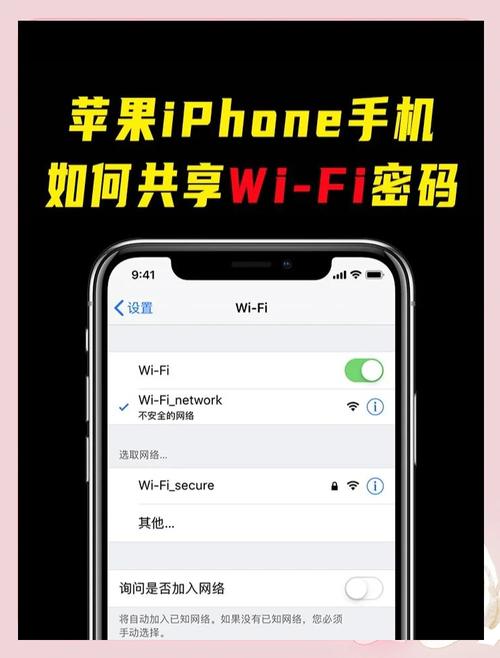 (图片来源网络,侵删)
 -
您会看到几个选项,请选择【4G】或【启用 4G】。
- 什么是“4G”? 它代表标准的 4G 网络,提供较好的速度和稳定性。
- 什么是“4G HD”或“5G 自动模式”? 如果您的运营商套餐支持高清语音(VoLTE),可能会看到这个选项,它可以在使用 4G 网络的同时进行高清通话,通话质量更好,且不会因为接电话而断开 4G 网络,iPhone 6 在某些系统版本和运营商下可能不支持此功能,选择标准的【4G】即可。
常见问题排查(如果设置了还是没信号)
如果您按照上述步骤设置了,但手机仍然显示“E”、“3G”或没有信号,可以尝试以下排查方法:
检查手机是否支持您所在地区的 4G 频段
这是最常见的原因,iPhone 6 是一款 2025 年发布的手机,它支持的 4G 频段可能比较有限,如果您在某个新建的、使用特殊频段的 4G 网络覆盖区域,可能会无法连接。
- 简单判断方法: 同一个地方,身边其他品牌的手机(如华为、小米、OPPO 等)能正常使用 4G,而您的 iPhone 6 不能,那很可能是频段不兼容的问题。
- 解决方法: 这种情况下没有完美的软件解决方案,您可以尝试手动搜索运营商,或者联系您的运营商客服,咨询他们覆盖您所在区域的主要 4G 频段是否与 iPhone 6 兼容。
开启“飞行模式”再关闭
这是一个非常有效的“万能”方法,可以强制手机重新搜索并注册网络。
(图片来源网络,侵删)
- 操作: 从屏幕右上角下滑(或从底部上滑,取决于您的系统版本)打开【控制中心】,点击【飞机图标】开启飞行模式,等待几秒钟后,再次点击图标关闭飞行模式。
重启手机
重启可以清除临时的系统错误和缓存,解决很多莫名其妙的问题。
- 操作: 长按侧面的【电源键】,直到出现“滑动关机”的提示,滑动关机后,再长按电源键重新开机。
更新 iOS 系统
苹果在后续的 iOS 系统更新中,可能会优化网络连接和兼容性,确保您的手机是最新系统。
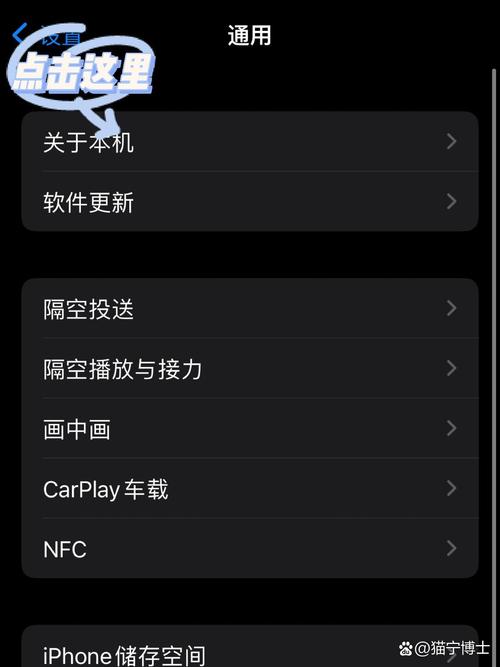
- 操作: 前往【设置】>【通用】>【软件更新】,如果有可用更新,请下载并安装。
手动选择运营商
有时候手机会卡在错误的网络信号上,手动选择可以强制它重新搜索。
- 操作:
- 前往【设置】>【蜂窝网络】。
- 点击【运营商】。
- 关闭【自动】,然后手动搜索并选择您所在的运营商(如“中国移动”、“中国联通”、“中国电信”)。
检查 SIM 卡
SIM 卡接触不良或损坏也可能导致网络问题。
- 操作:
- 关闭手机电源。
- 用一个取卡针,插入手机右侧的 SIM 卡托弹出孔,轻轻推出 SIM 卡托。
- 取出 SIM 卡,用干净的软布擦拭金属触点。
- 重新将 SIM 卡装回托盘,确保方向正确,然后推回手机。
- 开机后检查网络。
联系运营商
如果以上方法都尝试过仍无效,可能是您的手机号套餐有问题(如未开通 4G 流量套餐)或运营商网络故障。
- 操作:
- 发送短信“CX4G”到运营商客服号码(移动10086,联通10010,电信10001)查询您的套餐是否支持 4G。
- 拨打运营商客服电话进行咨询。
设置 4G 的核心路径是: 设置 → 蜂窝网络 → 蜂窝数据选项 → 语音与数据 → 选择“4G”
如果设置后无效,最常用的解决方法是:
- 开关飞行模式
- 重启手机
- 检查并擦拭 SIM 卡
希望这份详细的指南能帮助您成功为 iPhone 6 设置好 4G 网络!