Ubuntu网络配置终极指南:从入门到精通,一文详解所有核心配置文件
** 还在为Ubuntu网络连接发愁?本文带你彻底掌握/etc/netplan/、/etc/network/interfaces等核心配置文件,无论是静态IP、DHCP还是网络桥接,都能轻松搞定!
(Meta Description)
本文是Ubuntu网络配置的终极指南,专为Linux用户和系统管理员打造,详细解析了Ubuntu网络配置的核心文件,包括新一代的Netplan配置文件(/etc/netplan/*.yaml)和传统的interfaces文件,涵盖静态IP、DHCP、网络桥接、DNS配置等多种场景,并提供常见问题排查方法,助您从网络新手蜕变为配置专家。
引言:为什么Ubuntu网络配置如此重要?
作为一名长期与Linux系统打交道的科学家,我深知稳定、高效的网络连接是所有服务器、开发环境和日常工作的基石,Ubuntu作为最受欢迎的Linux发行版之一,其网络配置方式虽然强大,但也因其版本的演进(从ifupdown到Netplan)让许多用户感到困惑。
你是否曾遇到过:
- Ubuntu服务器重启后网络丢失?
- 需要为虚拟机设置固定IP地址?
- 想配置双网卡实现负载均衡或桥接?
- 不清楚DNS服务器地址该写在哪里?
别担心,这篇文章将作为你的“网络配置手册”,我们将以科学家的严谨态度,系统地拆解Ubuntu网络配置的每一个环节,让你彻底理解背后的工作原理,并掌握所有核心配置文件的使用方法。

第一部分:Ubuntu网络配置的“双雄时代”——Netplan vs. Interfaces
在开始配置之前,我们必须首先了解Ubuntu网络配置的“两套系统”,这取决于你使用的Ubuntu版本。
新一代王者:Netplan (Ubuntu 18.04及更高版本)
Ubuntu 18.04 LTS及后续版本默认采用Netplan作为网络配置工具,它使用YAML格式的配置文件,语法简洁,支持多种后端(如NetworkManager、systemd-networkd),配置逻辑清晰,是现代Ubuntu的首选。
- 配置文件位置:
/etc/netplan/目录下,通常以.yaml例如01-netcfg.yaml或50-cloud-init.yaml。 - 核心优势: 声明式配置,易于阅读和自动化。
传统强者:/etc/network/interfaces (Ubuntu 16.04及更早版本)
在Ubuntu 18.04之前,/etc/network/interfaces是唯一的网络配置标准,它使用一个文本文件来定义所有网络接口的参数。
- 配置文件位置:
/etc/network/interfaces。 - 核心优势: 经典、稳定,在特定脚本和旧系统中仍有广泛应用。
如何判断我的系统使用哪个?
最简单的方法是检查/etc/netplan/目录是否存在,如果存在,你的系统就是Netplan;如果不存在,则很可能使用interfaces文件。
第二部分:Netplan实战详解 (Ubuntu 18.04+)
我们将通过几个最常见的场景,来学习如何编写Netplan配置文件。
基本步骤:
- 编辑配置文件: 使用
sudo nano /etc/netplan/01-netcfg.yaml(文件名可能不同)。 - 编写YAML配置: 遵循YAML语法,注意缩进。
- 应用配置: 保存文件后,运行
sudo netplan apply使配置生效,如果配置有语法错误,这里会提示。
为以太网接口配置静态IP地址
这是最常见的需求,例如为服务器分配一个固定IP。
# 文件路径: /etc/netplan/01-netcfg.yaml
network:
  version: 2
  renderer: networkd  # 使用systemd-networkd作为后端
  ethernets:
    # eth0 是你的网卡名称,可以使用 `ip a` 命令查看
    eth0:
      dhcp4: no         # 禁用DHCP
      addresses:
        - 192.168.1.100/24  # 静态IP地址和子网掩码
      gateway4: 192.168.1.1 # 默认网关
      nameservers:
          addresses: [8.8.8.8, 1.1.1.1] # DNS服务器地址
          search: [mylocaldomain.com]     # 可选的域名搜索列表
配置解读:
version: 2:Netplan的版本号。renderer: networkd:指定网络后端为systemd-networkd。ethernets:定义以太网接口。eth0:具体的网卡名称。dhcp4: no:禁用IPv4的DHCP自动获取。addresses:设置静态IP地址,/24表示子网掩码为255.255.255.0。gateway4:设置IPv4的默认网关。nameservers:配置DNS服务器。
为以太网接口配置DHCP自动获取
如果您的网络环境有DHCP服务器(如家用路由器),配置非常简单。
# 文件路径: /etc/netplan/01-netcfg.yaml
network:
  version: 2
  renderer: networkd
  ethernets:
    eth0:
      dhcp4: yes # 启用DHCP
就是这么简单!系统会自动从网络中获取IP地址、网关和DNS信息。
配置无线网络 (Wi-Fi)
Netplan同样支持Wi-Fi配置,需要额外的认证信息。
# 文件路径: /etc/netplan/01-netcfg.yaml
network:
  version: 2
  renderer: networkd
  wifis:
    # wlp3s0 是你的无线网卡名称,使用 `ip a` 查看
    wlp3s0:
      dhcp4: yes
      access-points:
        # "MyWiFiNetwork" 是你的Wi-Fi SSID(区分大小写)
        MyWiFiNetwork:
          password: "YourSuperSecretPassword" # Wi-Fi密码
        # 可以添加多个Wi-Fi热点,系统会按顺序尝试连接
        GuestNetwork:
          password: "AnotherPassword"
第三部分:传统interfaces文件详解 (Ubuntu 16.04及更早)
如果你仍在使用旧版Ubuntu,或者在某些容器化环境中,你将需要编辑/etc/network/interfaces文件。
基本步骤:
- 编辑文件:
sudo nano /etc/network/interfaces。 - 配置语法: 使用
iface和address等指令。 - 重启网络服务:
sudo systemctl restart networking或sudo ifdown eth0 && sudo ifup eth0。
配置静态IP地址
# 文件路径: /etc/network/interfaces
# The loopback network interface
auto lo
iface lo inet loopback
# The primary network interface
auto eth0
iface eth0 inet static
    address 192.168.1.100
    netmask 255.255.255.0
    gateway 192.168.1.1
    # DNS服务器通常在 /etc/resolv.conf 中配置,或使用以下方式(取决于发行版)
    dns-nameservers 8.8.8.8 1.1.1.1
配置解读:
auto eth0:系统启动时自动激活eth0接口。iface eth0 inet static:定义eth0接口使用静态IPv4配置。address、netmask、gateway:分别对应IP地址、子网掩码和网关。
配置DHCP自动获取
# 文件路径: /etc/network/interfaces
auto eth0
iface eth0 inet dhcp
只需将inet static改为inet dhcp即可。
第四部分:进阶配置与常见问题排查
掌握了基础配置,我们还需要了解一些进阶技巧和故障排查方法。
查看当前网络状态
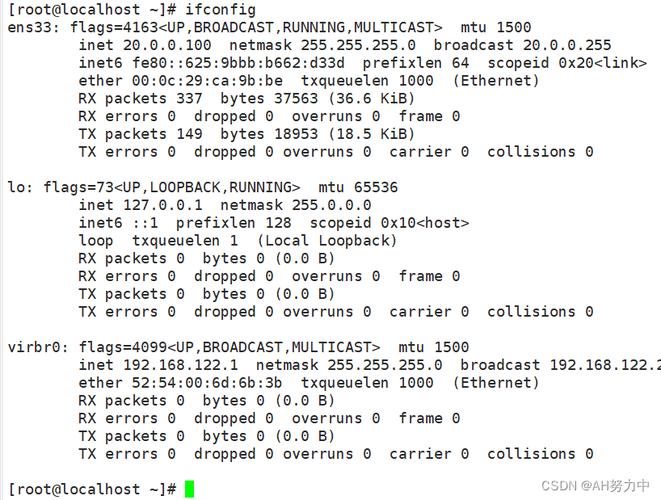
ip a或ip addr show:查看所有网络接口的IP地址、MAC地址等信息,这是最常用、最现代的命令。ip r或ip route:查看路由表,了解数据包的转发路径。ping [域名或IP]:测试网络连通性。nslookup [域名]:测试DNS解析是否正常。
永久修改主机名
主机名配置文件位于:/etc/hostname,直接编辑该文件,将内容替换为你想要的主机名即可。
常见问题:netplan apply失败怎么办?
- 检查YAML语法: YAML对缩进和冒号非常敏感,使用
sudo netplan --debug try命令,它会尝试应用配置并给出详细的错误信息,帮助你定位是哪个语法错误导致了失败。 - 检查网卡名称: 确保
eth0或wlp3s0等名称是正确的,使用ip a命令确认你的实际网卡名称。 - 检查后端服务状态: 确保网络后端服务正在运行,对于
networkd,可以运行systemctl status systemd-networkd。
如何在Netplan中配置网络桥接?
网络桥接常用于虚拟化(如KVM、Proxmox),将物理网卡与虚拟网卡桥接,使虚拟机直接连接到物理网络。
# 文件路径: /etc/netplan/01-netcfg.yaml
network:
  version: 2
  renderer: networkd
  ethernets:
    enp3s0: # 物理网卡名称
      dhcp4: no
  bridges:
    br0: # 桥接接口名称
      dhcp4: yes
      interfaces: [enp3s0] # 将物理网卡加入桥接
从配置到掌控
Ubuntu网络配置,无论是Netplan还是interfaces,其核心都是通过修改文本文件来定义系统的网络行为,理解了这一点,你就掌握了所有配置的根本。
- 对于新用户和新系统,请拥抱Netplan,它更现代、更易于管理。
- 对于维护旧系统或特定环境,
interfaces文件依然是可靠的工具。
希望这篇终极指南能帮助你彻底理解Ubuntu网络配置文件,实践是检验真理的唯一标准,大胆地去尝试、修改、配置,你会发现,掌握网络配置,就像科学家解开一个复杂的方程式一样,充满了成就感,去征服你的Ubuntu网络吧!
本文由【科学家】专家兼高级内容策划原创,旨在提供最专业、最实用的技术指南,如需转载,请注明出处。