第一步:检查并重新连接网络(最关键)
网络重置后,你的电脑会像一台新电脑一样,没有任何Wi-Fi密码保存,你需要:
(图片来源网络,侵删)
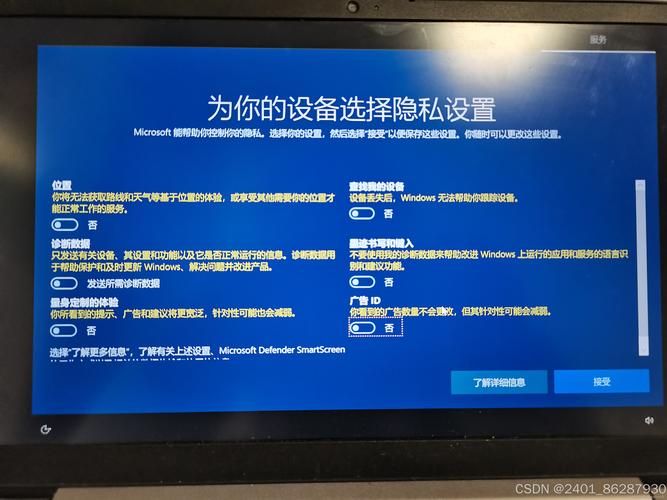
- 打开Wi-Fi:点击任务栏右下角的网络图标。
- 选择你的Wi-Fi网络:在列表中找到你家的Wi-Fi名称。
- 输入密码:因为你之前保存的密码被清除了,所以需要重新输入一遍。
- 连接:点击“连接”。
如果无法看到Wi-Fi列表或无法连接:
- 可能是驱动程序问题,请跳到第三步“更新网络适配器驱动程序”。
- 如果使用的是网线(有线连接),请确保网线已插好,并且路由器和光猫工作正常。
第二步:重新登录网络(针对企业和校园网)
如果你是在公司、学校或使用某些公共Wi-Fi,通常需要登录认证。
- 打开浏览器:连接上Wi-Fi后,系统可能会自动弹出登录页面。
- 输入账号密码:像你平时一样,输入你的用户名和密码进行认证。
- 可能需要重新安装证书:有些企业网络需要安装特定的安全证书才能上网,如果登录后无法上网,请联系你的IT部门,重新获取并安装所需的证书。
第三步:更新网络适配器驱动程序(非常重要)
网络重置有时会导致驱动程序不匹配或损坏,导致网络图标显示感叹号或不稳定。
使用设备管理器(推荐)
(图片来源网络,侵删)
- 在Windows搜索栏中输入“设备管理器”并打开它。
- 展开“网络适配器”类别。
- 你会看到一到两个网络设备,通常包含 "Wireless" (无线) 和 "Ethernet" (有线) 字样。
- 右键点击你的网络适配器(Intel(R) Wi-Fi 6 AX200 160MHz),选择“更新驱动程序”。
- 选择“自动搜索驱动程序”,Windows会尝试从网上找到并安装最新的驱动。
- 如果自动搜索失败,或者你确定有更新的版本,可以去你的电脑品牌官网(如联想、戴尔、惠普)或网卡芯片制造商官网(如Intel、Realtek、Qualcomm)下载最新的驱动程序进行手动安装。
使用Windows Update
Windows Update通常会包含最新的驱动程序。
- 进入“设置” > “更新和安全” > “Windows更新”。
- 点击“检查更新”。
- 如果有网络适配器的更新,请安装它。
第四步:恢复个人网络设置
网络重置会删除你创建的所有Wi-Fi网络配置文件。
- 你需要重新连接所有你之前连接过的Wi-Fi。
- 如果你之前设置了“家庭组”或“工作组”,这些设置会被重置,你需要重新进入“设置” > “网络和Internet” > “家庭组”来重新设置或加入一个现有的家庭组。
- 如果你之前设置了网络共享(如共享文件或打印机),你需要重新配置这些共享设置。
第五步:恢复其他被影响的软件设置
一些软件可能会因为网络环境的改变而需要重新配置。
(图片来源网络,侵删)
- VPN客户端:如果你使用VPN,网络重置后,VPN的连接配置可能会丢失,你需要重新导入或配置VPN连接。
- 网络打印机:如果你通过网络打印机打印,你需要重新添加打印机,进入“设置” > “蓝牙和其他设备” > “打印机”,点击“添加打印机或扫描仪”。
- 网络驱动器映射:如果你映射了网络上的共享文件夹为驱动器(如 Z: 盘),你需要重新映射,可以通过“文件资源管理器”右键点击“此电脑”,选择“映射网络驱动器”来完成。
第六步:检查防火墙和安全软件
- Windows Defender 防火墙:网络重置后,防火墙规则会恢复到默认状态,这通常是安全的,但如果你之前有自定义规则,它们会被清除。
- 第三方杀毒/防火墙软件:如果你安装了第三方的安全软件(如360、火绒、McAfee等),它们可能会在重置后产生冲突或阻止网络连接。
- 临时禁用:可以尝试临时禁用它们,看看网络是否恢复正常。
- 重新安装:如果禁用后网络正常,说明是软件问题,建议卸载该软件,然后去官网下载最新版本重新安装。
第七步:执行网络疑难解答
如果以上步骤都尝试了,网络还是不稳定或无法连接,可以请Windows自带的疑难解答工具来帮忙。
- 右键点击任务栏右下角的网络图标。
- 选择“网络和 Internet 设置”。
- 在“高级网络设置”下,点击“网络疑难解答”。
- 让Windows自动检测并尝试修复问题。
网络重置后的恢复清单
为了方便你操作,这里有一个简明的检查清单:
| 恢复项目 | 操作步骤 |
|---|---|
| 基础连接 | 重新打开Wi-Fi开关。 选择Wi-Fi网络并重新输入密码连接。 |
| 驱动程序 | 打开“设备管理器”。 找到“网络适配器”。 右键点击你的网卡,选择“更新驱动程序”。 |
| 企业/校园网 | 连接Wi-Fi后,在浏览器中重新登录认证。 如需要,联系IT部门重新安装证书。 |
| 个人设置 | 重新连接所有常用Wi-Fi。 重新设置“家庭组”或“工作组”。 重新配置网络文件/打印机共享。 |
| 第三方软件 | 检查并重新配置VPN客户端。 重新添加网络打印机。 重新映射网络驱动器。 检查第三方安全软件是否冲突。 |
| 系统工具 | 运行“网络疑难解答”让Windows自动诊断问题。 |
按照以上步骤一步步操作,你的网络环境基本上就能完全恢复了,网络重置虽然“暴力”,但确实是解决网络疑难杂症的终极手段之一。