什么是 Intel RST?
Intel Rapid Storage Technology (Intel RST) 是由英特尔开发的一套存储驱动程序和软件套件,它的核心目标是提升存储子系统的性能、可靠性和功能。
它就像是你电脑硬盘的“智能管家”或“交通指挥官”,负责优化数据在硬盘、固态硬盘之间的读写流程,让你的电脑运行得更快、更稳定。
Intel RST 的核心功能与优势
Intel RST 主要通过以下几种关键技术来实现其价值,这也是它被称为“快速存储技术”的原因。
Intel Smart Response Technology (智能响应技术) - 核心加速功能
这是 RST 最广为人知的功能,它实现了“混合硬盘”的最佳效果,让用户无需花费巨资购买大容量 SSD 就能享受到接近 SSD 的速度。
-
工作原理:
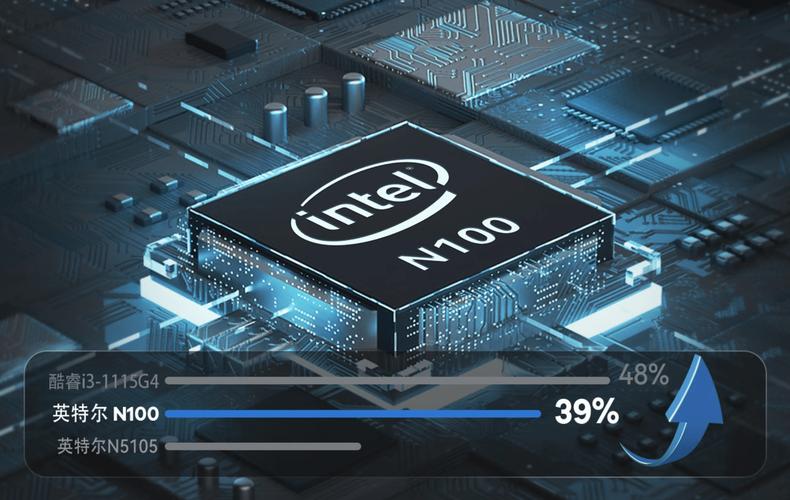 (图片来源网络,侵删)
- 你需要至少两块硬盘:一块小容量的高速 SSD(作为缓存盘)和一块大容量的HDD(作为存储盘)。
- Intel RST 会将 SSD 的一部分空间(16GB, 32GB, 64GB)设置为缓存。
- 系统会智能地分析你的使用习惯,将你最常用的文件、应用程序、游戏等“热数据”自动复制到这个 SSD 缓存中。
- 当你访问这些“热数据”时,系统会直接从高速的 SSD 缓存中读取,速度堪比纯 SSD;而访问不常用的“冷数据”时,则仍从大容量 HDD 中读取。
-
带来的好处:
- 显著提升系统响应速度: 开机、加载大型软件和游戏的速度会大幅提升,体验接近纯 SSD 系统。
- 成本效益高: 用一小部分 SSD 的成本,获得了接近全 SSD 系统的速度,同时保留了 HDD 的大容量。
- 透明操作: 对用户完全透明,你无需手动管理,系统会自动完成所有缓存工作。
注意: 现在更常见的做法是直接使用 SSD 作为系统盘,HDD 作为仓库盘,这种方案在数据隔离和管理上更清晰,但 Smart Response 技术在特定场景下(如预算有限或不想重装系统)依然非常实用。
Intel Rapid Start Technology (快速启动技术)
这项技术旨在让你的电脑从睡眠模式中瞬间唤醒,媲美智能手机的启动速度。
-
工作原理:
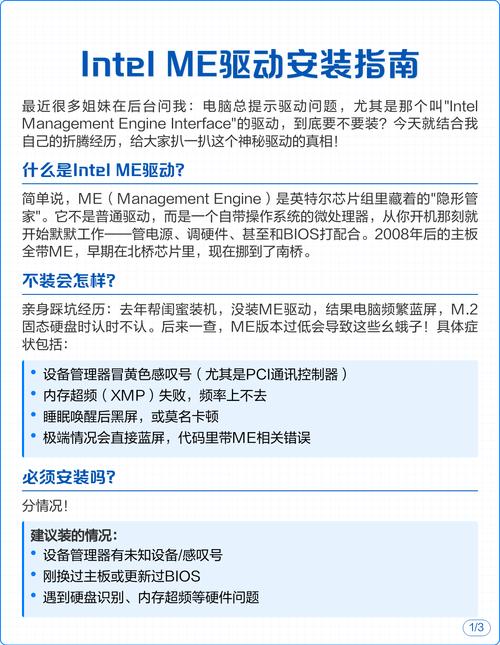 (图片来源网络,侵删)
- 当电脑进入睡眠模式时,系统会将你的工作状态(打开的程序、文档等)快速保存到一块固态硬盘中,而不是传统的内存。
- 由于 SSD 的读写速度远快于内存,下次唤醒时,系统可以直接从 SSD 中快速恢复状态,实现几秒内从睡眠到桌面。
- 这与传统睡眠模式将数据存入内存,断电后数据丢失,唤醒时需要重新加载所有程序完全不同。
-
带来的好处:
- 极快的睡眠唤醒速度: 无需等待,即开即用,提升工作效率和用户体验。
- 降低功耗: 在睡眠状态下,功耗极低,有助于延长笔记本电脑的电池续航。
Intel Turbo Write Technology (智能写入加速技术)
这项技术主要针对3D TLC/QLC NAND 闪存的 SSD,旨在解决这类闪存在持续大量写入时速度下降的问题。
-
工作原理:
- SSD 内部会划分出一块SLC 缓存区。
- 当你进行大量数据写入时,数据会先以极快的速度写入这块 SLC 缓存区。
- 后台,系统会自动将这些数据从 SLC 缓存区迁移到主闪存区,这个过程对用户是透明的。
- 由于 SLC 闪存的写入速度远快于 TLC/QLC,因此在缓存用完之前,你的写入体验会非常流畅。
-
带来的好处:
- 提升持续写入性能: 在拷贝大文件、视频剪辑等高负载场景下,能保持更稳定的写入速度,避免性能突然掉崖。
其他重要功能
- RAID 支持:
- Intel RST Premium with Intel Optane Memory 版本支持更高级别的 RAID 配置,如 RAID 0 (性能提升)、RAID 1 (镜像备份)、RAID 5/10 (性能与冗余结合)。
- 这允许用户将多块硬盘组合成一个逻辑卷,实现更高的性能或数据冗余。
- 增强的可靠性:
- 支持 TRIM 指令,确保 SSD 在长期使用后仍能保持高性能。
- 提供硬盘健康状态监控,让你随时了解硬盘的工作状况。
- 热备盘:
在 RAID 配置中,可以设置一块“热备盘”,当阵列中的某块硬盘发生故障时,系统会自动用这块备用盘顶替,并在后台恢复数据,最大限度减少宕机时间。
Intel RST 的不同版本
你需要了解的是,Intel RST 分为两个主要版本,功能差异很大:
| 版本 | 英文名 | 主要功能 | 适用场景 |
|---|---|---|---|
| 标准版 | Intel® Rapid Storage Technology (Intel® RST) | 基础功能: - RAID 0, 1, 5, 10 支持 - AHCI 模式支持 - TRIM 支持 - 硬盘状态监控 |
适用于所有使用英特尔芯片组的主板用户,是基础的驱动和软件。 |
| 高级版 | Intel® Rapid Storage Technology Premium with Intel® Optane Memory | 包含标准版所有功能 +: - Smart Response (SSD 缓存) - Rapid Start (快速启动) - Turbo Write (智能写入加速) - 支持 Intel Optane 内存(傲腾内存)作为缓存或加速盘 |
适用于希望获得上述加速功能的用户,尤其是搭配 SSD 和 HDD 混合使用的用户。 |
如何查看你的版本? 安装后,打开 "Intel® Rapid Storage Technology" 控制面板,在“帮助”->“中可以看到版本信息。
如何安装和使用?
-
检查你的硬件:
- 确保你的电脑使用的是英特尔芯片组的主板。
- 要使用高级功能(如 Smart Response),你需要至少一块 SSD 和一块 HDD。
-
下载并安装:
- 访问 英特尔官方支持页面。
- 输入你的电脑型号或处理器型号,找到对应的“驱动程序和软件”。
- 搜索并下载 "Intel Rapid Storage Technology" 驱动程序,安装程序会自动检测你的系统并安装合适的版本。
-
配置(以 Smart Response 为例):
- 安装后,打开 Intel RST 控制面板。
- 选择你的 SSD 和 HDD。
- 选择 "加速" 选项,并将 SSD 设置为 HDD 的缓存。
- 选择缓存大小(建议 16GB - 64GB),然后开始加速。
常见问题与注意事项
-
AHCI vs. RAID 模式:
- 在 BIOS/UEFI 中,SATA 模式必须设置为 RAID 或 AHCI 才能正常使用 Intel RST,如果设置为 IDE 或其他兼容模式,RST 将无法工作。
- 如果你现在或将来可能要组建 RAID,请务必在安装系统前将 BIOS 设置为 RAID 模式,如果之后从 AHCI 改为 RAID,系统将无法启动,需要重装系统。
-
还需要安装吗?
- 对于普通用户,只使用一块 SSD 或 HDD,并且不组建 RAID,安装 Windows 10/11 时系统自带的 AHCI 驱动已经足够,Intel RST 的控制面板意义不大。
- 但如果你是游戏玩家、内容创作者,或者使用了多块硬盘、混合存储、RAID,那么安装 Intel RST 高级版能显著提升你的体验。
-
与 Intel Optane 的关系:
Intel Optane 内存(傲腾内存)是特殊的 3D XPoint 存储介质,速度远超普通 SSD,它需要搭配 Intel RST 高级版驱动才能工作,其原理与 Smart Response 类似,但性能更强。
Intel Rapid Storage Technology (Intel RST) 是一个强大的存储管理工具,它通过智能缓存、快速启动、写入加速等技术,巧妙地平衡了速度、容量和成本,对于希望优化电脑存储性能,特别是使用混合存储方案的用户来说,它是一个非常实用且值得安装的技术。