重要提醒:安装Ghost版系统的风险
在开始之前,请了解以下几点:
(图片来源网络,侵删)
- 优点:安装速度快,通常5-10分钟完成;集成了大量常用驱动(如网卡、显卡、声卡),避免了“装完系统没网”的尴尬;预装了常用软件,省去自己安装的时间。
- 缺点:
- 纯净度问题:部分版本可能会预装一些你不需要的软件,甚至可能有“全家桶”软件。
- 安全风险:来源不明的Ghost系统可能被植入后门、木马或挖矿程序,威胁你的数据安全。
- 稳定性问题:非官方封装,可能在某些特定硬件上出现兼容性问题或不稳定。
- 建议:强烈建议从官方网站或可信赖的渠道下载,尽量选择口碑好、用户多的版本。
准备工作:安装前的“三件套”
在安装系统之前,你必须准备好这三样东西,否则安装过程无法进行。
系统镜像文件
- 格式:通常是
.iso文件。 - 来源:从可靠的网站(如深度技术官网、一些知名的系统之家等)下载,下载时注意辨别广告,不要点到错误的下载按钮。
一个容量大于8GB的U盘
- 要求:U盘必须是空的,因为制作启动盘会格式化U盘,导致所有数据丢失!
- 注意:U盘里不要存任何重要文件,提前备份好。
一台可以正常上网的电脑
- 这台电脑将用来制作启动U盘。
详细安装步骤
第一步:制作启动U盘
这一步的目的是将你下载的ISO系统文件“写入”到U盘里,让这个U盘变成一个可以启动电脑并安装系统的“安装盘”。
-
下载工具:
- 推荐使用 “微PE工具箱” 或 “UltraISO”(软碟通)等工具。
- 微PE工具箱:非常推荐,它本身就是一个精简的Windows系统,制作启动盘非常方便,且安全性高,可以从其官网下载。
- UltraISO:老牌工具,功能强大,但界面稍显复杂。
-
插入U盘:
 (图片来源网络,侵删)
将准备好的空U盘插入可以上网的电脑。
-
打开工具并写入镜像:
-
以微PE工具箱为例:
- 打开微PE工具箱。
- 选择“安装PE到U盘”。
- 在弹出的窗口中,务必勾选“格式化U盘”,然后点击“一键制作”。
- 等待制作完成,完成后,这个U盘就是你的启动盘了。
-
以UltraISO为例:
 (图片来源网络,侵删)
- 打开UltraISO,点击“文件” -> “打开”,选择你下载的Win7系统ISO文件。
- 点击“启动” -> “写入硬盘映像...”。
- 在弹出的窗口中,确认你的U盘盘符(千万不要选错!)。
- 确认“写入方式”为“USB-HDD+”,然后点击“写入”。
- 等待写入完成。
-
第二步:BIOS设置(关键步骤)
这一步的目的是让电脑在开机时,优先从U盘启动,而不是从硬盘启动。
-
重启目标电脑:
- 将制作好的启动U盘插入需要安装系统的电脑。
- 关闭或重启这台电脑。
-
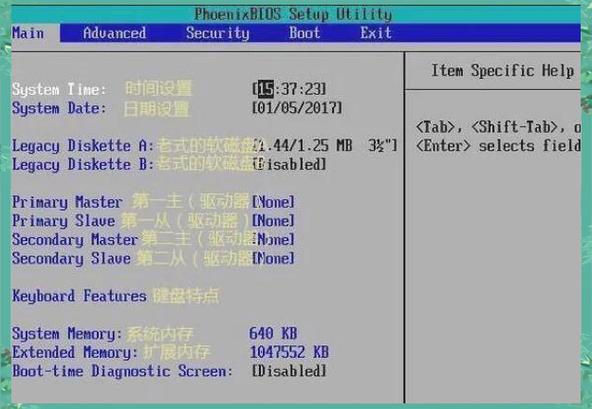
进入BIOS/UEFI界面:
- 在电脑重启的瞬间,不停地按特定键进入BIOS设置界面,不同品牌的电脑按键不同,常见按键有:
- Del (最常见)
- F2
- F10
- F12
- Esc
- 注意:屏幕上通常会有提示,如 "Press DEL to enter SETUP"。
- 在电脑重启的瞬间,不停地按特定键进入BIOS设置界面,不同品牌的电脑按键不同,常见按键有:
-
修改启动顺序:
- 在BIOS界面中,找到类似 "Boot"(启动)、"Boot Sequence"(启动顺序)、"Boot Option #1" 的选项。
- 将启动顺序的第一项修改为你的U盘,U盘的名称通常显示为 "USB-HDD"、"Kingston"、"SanDisk" 等,或者带有 "UEFI" 字样(如果你的电脑是UEFI启动模式)。
- 操作方法:通常使用 / 键或
F5/F6键来调整顺序。
-
保存并退出:
- 找到 "Save & Exit"(保存并退出)或 "F10" 选项,按回车键确认。
- 电脑会自动重启,并这次会从U盘启动。
第三步:开始安装系统
电脑从U盘启动后,会进入一个图形化的安装界面。
-
启动PE系统:
- 界面通常会显示几个选项,"Windows PE"、"安装系统" 等,选择 "安装系统" 或类似的选项,然后按回车。
-
进入Ghost界面:
- 稍等片刻,会进入深度技术专用的Ghost安装界面,这个界面非常简洁,通常只有一个大的按钮,如 “一键还原系统” 或 “OK”。
-
确认安装:
- 点击按钮后,系统会弹出一个确认窗口,提示你即将格式化C盘并安装系统。
- 再次确认:C盘上的所有数据都将被清空!请确保C盘没有重要文件,或已经提前备份。
- 点击“是”或“OK”开始安装。
-
等待安装完成:
- 接下来就是全自动过程,电脑会自动完成所有步骤,包括格式化分区、复制文件、安装驱动和软件。
- 这个过程大约需要 5到15分钟,期间电脑会自动重启几次。在重启时,请不要再按任何键,否则可能会重新进入安装界面。
-
首次进入系统:
- 安装完成后,电脑会自动进入Windows 7的桌面。
- 此时系统可能还需要进行一些最后的配置,如设置用户名、密码、时区等,根据提示完成即可。
安装后建议
- 更新系统:即使Ghost版集成了驱动,也建议连接网络,前往 “控制面板” -> “Windows Update”,检查并安装所有重要更新,确保系统安全。
- 安装安全软件:立即安装一款可靠的杀毒软件,进行全面病毒查杀。
- 清理不需要的软件:检查桌面和程序列表,卸载你不需要的预装软件,保持系统纯净。
- 创建系统备份:系统安装好后,使用系统自带的“备份和还原”功能或第三方工具(如傲梅分区助手)创建一个系统镜像备份,这样,将来系统出问题时,可以一键恢复,省去重装的麻烦。
希望这份详细的指南能帮助你顺利完成深度技术Win7系统的安装!