硬件问题、软件/驱动问题、系统设置问题或路由器问题。
(图片来源网络,侵删)
请按照以下步骤,从最简单、最常见的原因开始排查:
第一步:检查最基础的问题(“傻瓜式”操作)
这些步骤能解决大部分因疏忽导致的问题。
-
确认Wi-Fi开关已打开:
- 笔记本电脑: 检查键盘上是否有
Wi-Fi或飞行模式的物理按键(通常是一个飞机图标),按一下它来开启,有些笔记本的开关在侧面或屏幕边缘的滑动开关上。 - 台式机: 确认无线网卡的天线(如果外置)已正确连接并拧紧。
- 笔记本电脑: 检查键盘上是否有
-
确认系统飞行模式已关闭:
 (图片来源网络,侵删)
- 点击任务栏右下角的 网络图标(通常是信号塔或Wi-Fi图标)。
- 在弹出的菜单中,确保 “飞行模式” 是关闭状态,如果它是开启的,点击它来关闭。
-
重启你的设备:
- 重启电脑: 这可以解决很多临时的软件和系统小故障。
- 重启路由器: 拔掉路由器的电源线,等待30秒到1分钟,然后重新插上,这是解决路由器问题的“万能钥匙”。
第二步:检查软件和驱动问题(最常见的原因)
如果基础检查无效,很可能是无线网卡的驱动程序出了问题。
-
检查设备管理器中的无线网卡:
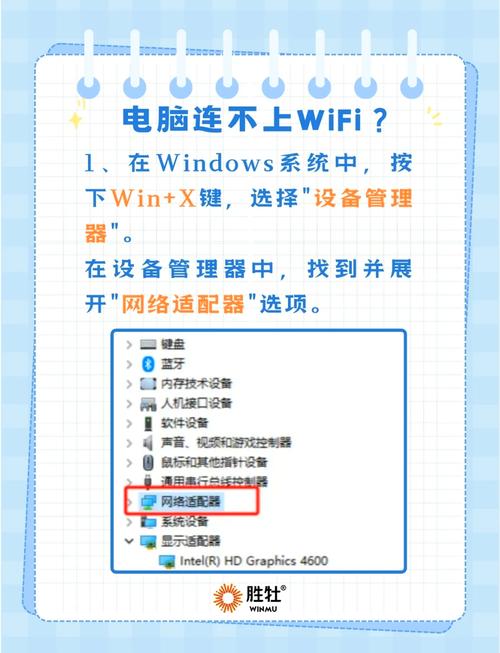
- 在键盘上按
Win + X键,然后选择 “设备管理器”。 - 在列表中找到并展开 “网络适配器”。
- 在这里寻找带有 “Wireless”、“WLAN”、“Wi-Fi” 或 “802.11” 字样的设备。
- 在键盘上按
-
根据设备管理器中的情况进行操作:
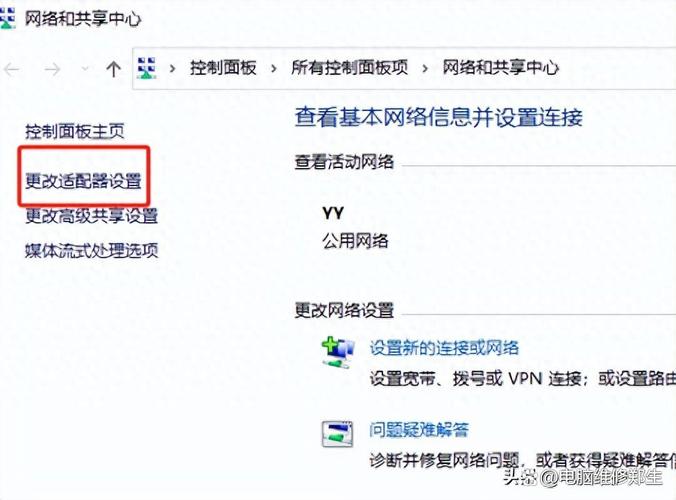 (图片来源网络,侵删)
-
情况A:设备列表中没有无线网卡
- 原因: 系统没有识别到硬件,可能是硬件故障或驱动完全丢失。
- 解决方法:
- 如果是笔记本电脑,进入电脑品牌的官网(如联想、戴尔、惠普),根据你的电脑型号下载最新的无线网卡驱动并安装。
- 如果是台式机,可以尝试将主板恢复到出厂设置(通过CMOS/BIOS),或者同样去主板官网下载对应型号的驱动。
-
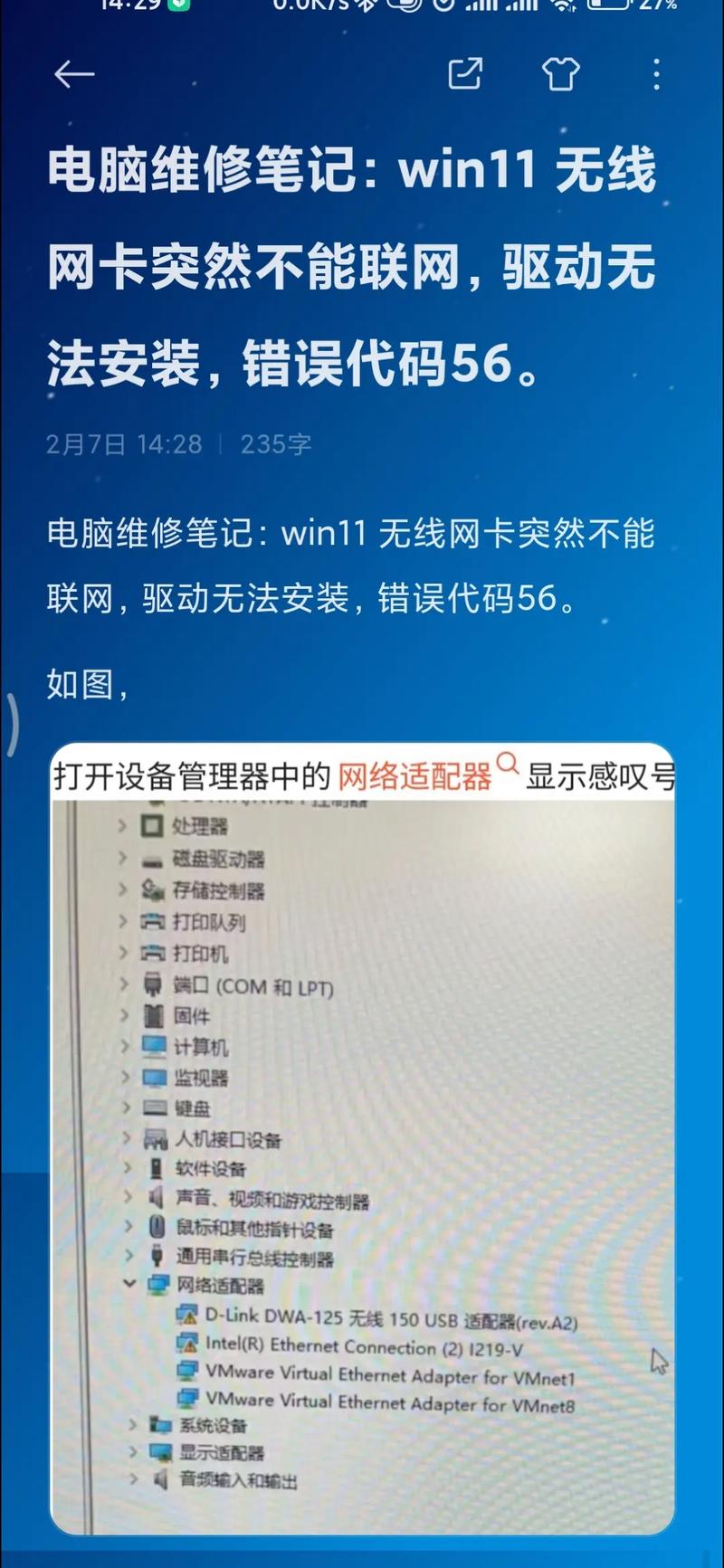
情况B:设备名称旁边有黄色感叹号或问号
- 原因: 驱动程序有问题、不兼容或已损坏。
- 解决方法:
- 右键点击该无线网卡设备,选择 “更新驱动程序”。
- 选择 “自动搜索驱动程序”,让Windows自己尝试查找并安装。
- 如果自动搜索失败,右键点击设备,选择“卸载设备”,勾选“尝试删除此设备的驱动程序软件”,然后点击“卸载”。
- 卸载后,重启电脑,Windows通常会自动重新安装一个通用的驱动程序,如果不行,请去电脑或主板官网下载对应型号的驱动程序手动安装。
-
情况C:设备显示正常,但就是连不上网
- 原因: 可能是系统服务被禁用或网络配置错误。
- 解决方法:
- 按下
Win + R键,输入services.msc并回车。 - 在服务列表中找到 “WLAN AutoConfig” 服务。
- 双击它,确保“启动类型”是 “自动”,服务状态”是 “正在运行”,如果不是,点击“启动”,然后应用并确定。
- 按下
-
第三步:检查Windows网络设置
有时候是网络配置文件损坏了。
-
运行网络疑难解答:
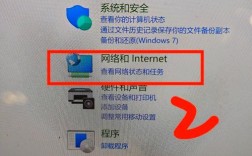
- 右键点击任务栏右下角的网络图标,选择 “网络和 Internet 设置”。
- 在左侧菜单中点击 “网络疑难解答”。
- 让Windows自动检测并尝试修复问题。
-
重置网络设置(非常有效):
- 这是解决网络问题的“大招”,它会重置所有网络适配器(包括Wi-Fi和以太网)到默认状态,并删除所有网络配置文件。
- 进入 “设置” > “网络和 Internet” > “状态”。
- 向下滚动,找到并点击 “网络重置”。
- 点击 “立即重置”,然后重启电脑。
- 注意: 重置后,你需要重新连接所有Wi-Fi网络。
第四步:检查路由器和环境问题
如果以上步骤都无效,问题可能出在路由器或环境上。
-
确认路由器工作正常:
- 用你的 手机 或 其他设备 连接同一个Wi-Fi,看是否能上网,如果其他设备也连不上,那肯定是路由器或宽带的问题。
- 如果只有你的电脑连不上,但手机可以,那问题就出在电脑上(可能是驱动或网卡故障)。
-
检查信号和干扰:
- 确保你的电脑离路由器不要太远,中间没有厚墙等强障碍物。
- 远离微波炉、蓝牙设备、无线电话等可能产生干扰的设备。
-
忘记网络后重新连接:
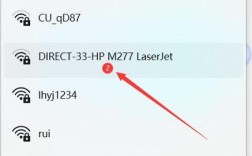
- 在电脑的Wi-Fi列表中,找到你的Wi-Fi名称,右键点击它,选择 “忘记”。
- 然后重新搜索并输入密码连接,这可以清除掉可能损坏的连接配置。
第五步:硬件层面检查
如果所有软件方法都试过了,那可能是硬件问题。
-
内置无线网卡故障:
对于笔记本电脑,可能是无线网卡本身松了或损坏了,这通常需要拆机检查或更换网卡,建议找专业人士。
-
USB无线网卡:
如果你用的是USB无线网卡,尝试换一个USB口,或者换个无线网卡试试。
总结排查流程
你可以按照这个流程快速定位问题:
- 简单检查: 开关 -> 飞行模式 -> 重启(电脑+路由器)。
- 驱动检查: 打开 设备管理器,看无线网卡状态,有问题就 更新/卸载/重装驱动。
- 系统修复: 运行 网络疑难解答,或 重置网络设置。
- 环境测试: 用 手机 测试路由器是否正常,如果手机能连,电脑不能,大概率是电脑硬件或驱动问题。
- 硬件终极方案: 考虑购买一个 USB无线网卡 作为临时或永久的解决方案,成本不高且见效快。
希望这些步骤能帮你解决问题!如果还有疑问,可以告诉我你的电脑型号、操作系统以及遇到问题的具体情况,我可以给你更精确的建议。