当然可以!非网络电视(也就是我们常说的“老电视”或“普通电视”)完全可以使用网络机顶盒。
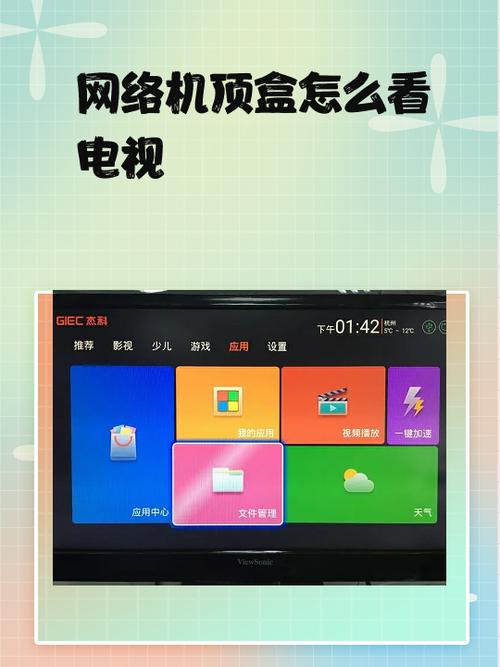
(图片来源网络,侵删)
网络机顶盒(或称电视盒子、智能盒子)的主要功能之一,就是为不具备网络功能的传统电视提供智能系统和网络内容,让“老电视”变身“智能电视”。
下面我为您详细解释一下,以及使用时需要注意的事项。
为什么非网络电视能用网络机顶盒?
可以把网络机顶盒理解成一个“迷你电脑”或“外部智能处理器”。
- 独立运行系统:机顶盒有自己的操作系统(如 Android TV、Fire OS 等),可以独立安装和运行各种 App(如爱奇艺、腾讯视频、抖音、B站等)。
- 获取网络内容:通过连接 Wi-Fi 或网线,机顶盒可以从互联网上获取海量的视频、音乐、游戏等内容。
- 输出信号给电视:机顶盒通过 HDMI 线,将处理好的视频和音频信号传输给电视进行播放。
工作流程是这样的:→ 机顶盒(处理) → HDMI 线 → 电视(显示)`
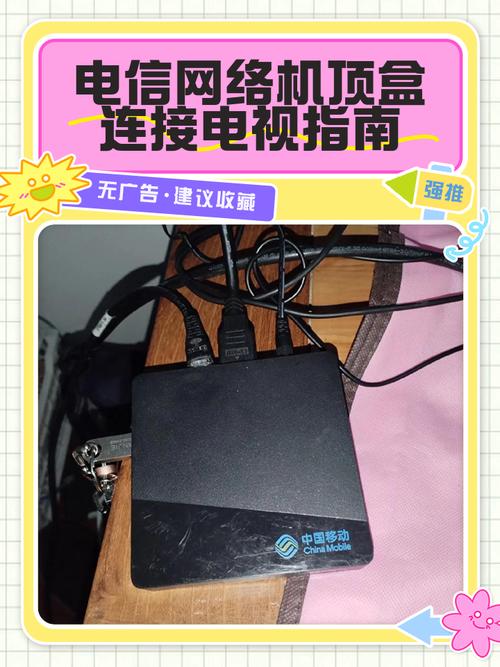
(图片来源网络,侵删)
您的电视只需要具备一个 HDMI 接口,就可以使用网络机顶盒了。
如何连接和使用?
连接过程非常简单,只需几步:
-
准备工作:
- 一个网络机顶盒。
- 一根 HDMI 线(通常机顶盒会附带)。
- 一个稳定的 Wi-Fi 网络,或者一根网线(用于有线连接,更稳定)。
- 电源适配器。
-
连接步骤:
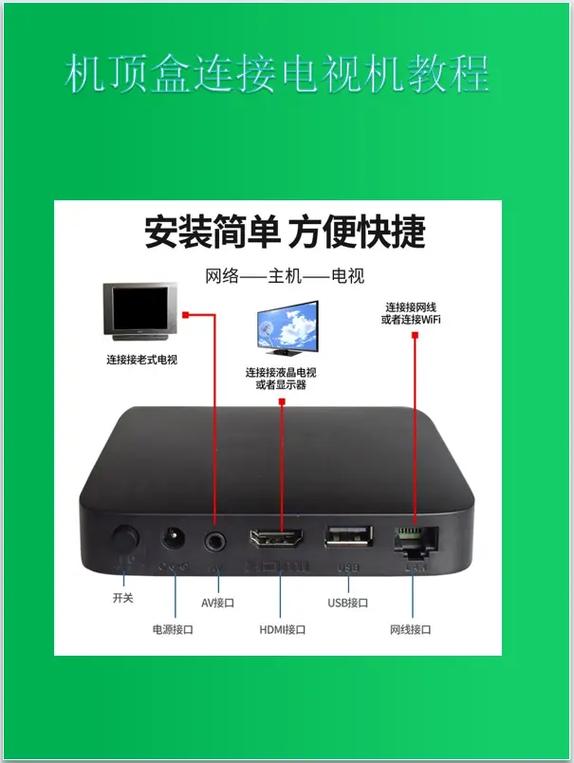 (图片来源网络,侵删)
- 连接电视:将 HDMI 线的一端插入机顶盒的 HDMI 接口,另一端插入电视的任意一个 HDMI 接口。
- 连接网络:将机顶盒通过 Wi-Fi 连接到您的家庭网络,或者用网线将机顶盒和路由器连接起来。
- 连接电源:将机顶盒的电源适配器插入插座,并将另一端连接到机顶盒。
-
设置和使用:
- 打开电视,使用遥控器将电视的信号源切换到您插入机顶盒的那个 HDMI 接口(电视上会显示 “HDMI 1”、“AV” 等)。
- 此时电视屏幕上应该会显示机顶盒的开机画面或主界面。
- 按照机顶盒屏幕上的提示,进行一些简单的初始设置(如选择语言、登录账号等)。
- 设置完成后,您就可以像使用智能电视一样,在机顶盒上浏览各种应用,观看网络内容了。
需要注意的事项和选择建议
虽然连接简单,但在购买和使用时,有几点需要考虑:
电视的接口(最重要的前提)
- 必须有 HDMI 接口:这是现代电视的标配,几乎2000年以后生产的电视都有,如果没有 HDMI 接口,可能需要使用更老的 AV 线(红黄白三色莲花头),但这样画质会非常差,且很多新款机顶盒已经不支持 AV 输出了。
- 检查 HDMI 版本:如果您的电视非常老旧,可能只支持 HDMI 1.4,这没关系,它依然可以工作,但最高只能支持 4K@30Hz 的画质,如果您购买了支持 4K@60Hz 的高端机顶盒,在老电视上也无法发挥其全部性能,但 1080P 的分辨率完全没问题。
如何选择合适的网络机顶盒?
- 预算:从几十元的入门级到上千元的高端旗舰,价格差异很大。
- 性能(处理器和内存):
- 入门级(百元内):适合只看在线视频、不玩大型游戏的用户,系统可能会有些卡顿。
- 中端(200-500元):性能较好,运行流畅,支持 4K 解码,是目前的主流选择。
- 高端(500元以上):性能强劲,支持 8K 解码、游戏、AI 功能等,适合追求极致体验的用户。
- 系统:目前主流是 Android TV 系统,应用丰富,可自由安装,但也有像 Apple TV(生态封闭但体验极佳)或 当贝、小米 等厂商的定制系统(广告少,优化好)。
- 功能:
- 语音遥控:非常方便,可以语音搜索影片、控制电视。
- 投屏功能:可以将手机、平板上的屏幕内容无线投射到电视上。
- 存储扩展:是否支持 U 盘或移动硬盘,方便本地播放高清电影。
- 画质支持:确认是否支持您的电视分辨率(1080P, 4K, 甚至 8K)和 HDR 格式(如 HDR10, Dolby Vision)。
使用体验
- 遥控器:建议选择带语音功能的遥控器,会极大提升使用便利性。
- 网络环境:在线观看高清视频对网络带宽有一定要求,建议使用5GHz Wi-Fi或有线连接,以保证播放流畅,避免卡顿和缓冲。
- 广告:很多免费盒子或盒子内的 App 会带有广告,这是主要的盈利方式,付费会员或一些高端盒子可以减少广告。
完全可以! 网络机顶盒是让传统电视焕发新生的绝佳选择,它成本低廉,操作简单,能为您打开一个全新的网络视听世界。
在购买前,只需确认您的电视有 HDMI 接口,然后根据您的预算和需求(如是否需要 4K、语音遥控、游戏性能等)选择一款合适的机顶盒即可。