第一步:基础排查(最常见原因)
这些方法简单快捷,能解决大部分问题。
(图片来源网络,侵删)
重启你的设备
这是解决电子设备“疑难杂症”的万能方法。
- 重启 iPhone 4:按住顶部的 电源键,直到出现“滑动来关机”的提示,然后滑动关机,等待一分钟后再按住电源键开机。
重启你的 Wi-Fi 路由器
很多时候问题出在路由器上。
- 方法:拔掉路由器的电源插头,等待 30秒到1分钟,然后重新插上,等待路由器指示灯完全稳定后,再尝试让 iPhone 4 连接。
忘记此网络,然后重新连接
Wi-Fi 配置文件有时会损坏。
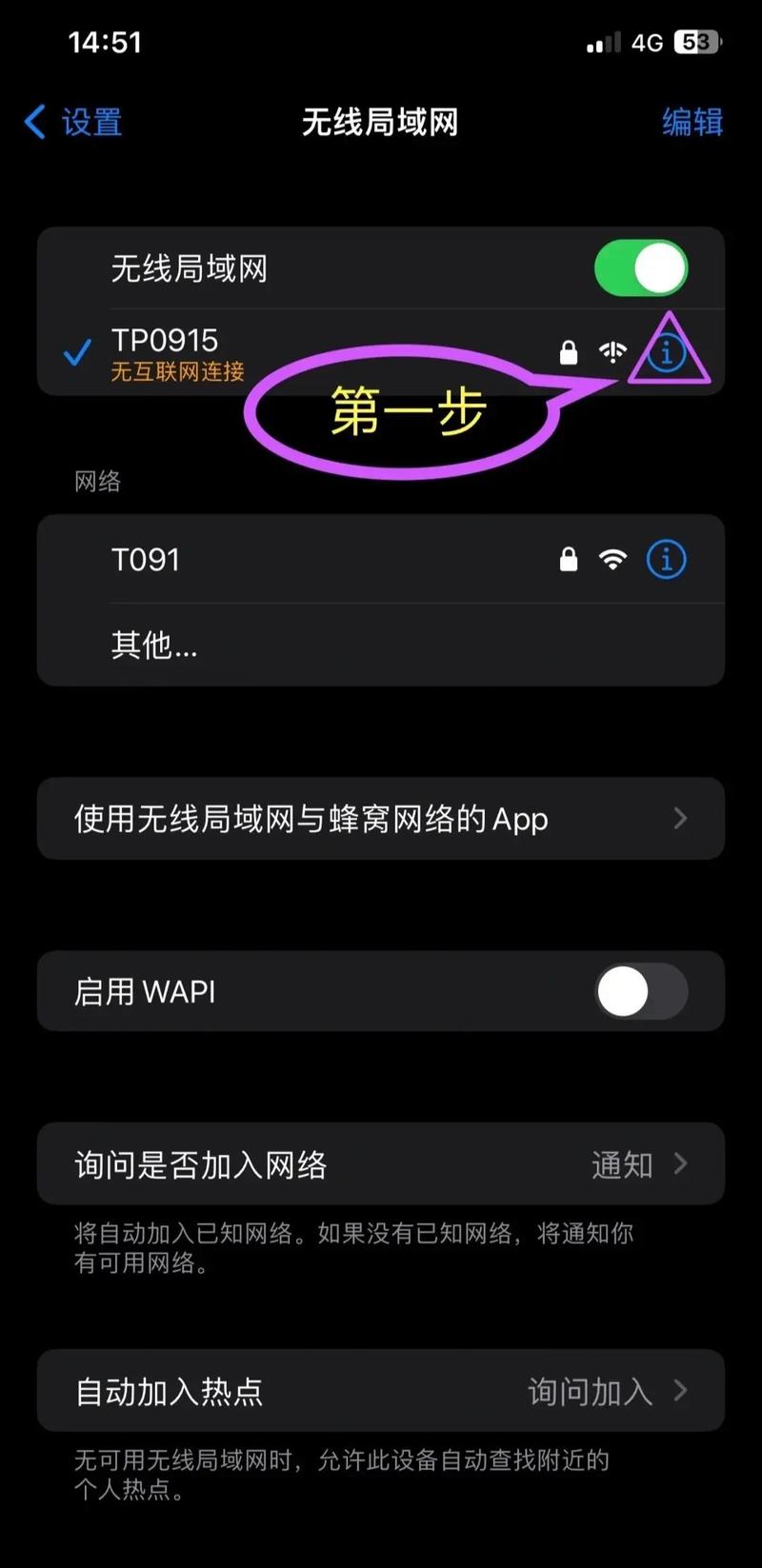
- 操作路径:进入 设置 > Wi-Fi。
- 找到你无法连接的网络,点击右侧的蓝色箭头 (i) 图标。
- 在页面最下方,点击 “忽略此网络”。
- 返回上一级,重新选择该 Wi-Fi 网络,输入密码进行连接。
第二步:进阶排查(软件设置问题)
如果基础方法无效,可能是 iPhone 4 的某些设置与路由器不兼容。
(图片来源网络,侵删)
检查日期和时间
iOS 7 系统对证书验证比较严格,如果设备时间错误,可能导致无法加入需要验证的网络(如企业网络、部分运营商热点)。
- 操作路径:进入 设置 > 通用 > 日期与时间。
- 确保 “自动设置” 是 开启 状态。
更新 iOS 系统
如果你的 iPhone 4 还停留在旧版本,更新系统可能会修复一些与 Wi-Fi 相关的 Bug。
- 注意:iPhone 4 的最高系统版本是 iOS 7.1.2,如果你的版本低于此,请务必更新到最新版。
- 操作路径:进入 设置 > 通用 > 软件更新。
- 警告:iOS 7 已经非常老旧,很多新 App 都不兼容,但更新系统本身对稳定性有帮助。
重置网络设置
这个操作会清除所有 Wi-Fi 密码、蜂窝网络设置、VPN 和 APN 设置,不会删除你的个人数据(如照片、通讯录),你需要之后重新连接所有 Wi-Fi 网络。
- 操作路径:进入 设置 > 通用 > 还原 > 还原网络设置。
- 输入锁屏密码后确认。
- 重启 iPhone 4 后,重新设置 Wi-Fi。
检查路由器设置
一些高级或特殊的路由器设置可能会与旧设备不兼容。
(图片来源网络,侵删)
- 尝试关闭“WPS”功能:WPS(Wi-Fi Protected Setup)有时会导致连接问题。
- 尝试修改 Wi-Fi 频段:如果你的路由器支持双频(2.4GHz 和 5GHz),请确保 iPhone 4 连接的是 4GHz 频段,iPhone 4 只支持 2.4GHz,你可以在路由器的管理后台将 Wi-Fi 名称(SSID)设置为 2.4G 和 5G 两个不同的网络。
- 尝试更改加密方式:登录路由器管理后台,将 Wi-Fi 的加密方式从 WPA2/WPA3 混合模式 或 WPA2-PSK (AES) 修改为 WPA/WPA2 混合模式 或 WPA-PSK (TKIP),TKIP 加密方式对老设备的兼容性更好。
- 尝试更改信道:将 Wi-Fi 信道从“自动”改为一个固定信道,如 1, 6, 11,这可以减少信道干扰。
第三步:硬件与其他可能性排查
如果以上所有软件方法都失败了,问题可能出在硬件上。
远离信号干扰
Wi-Fi 信号很容易受到干扰。
- 常见干扰源:微波炉、无绳电话、蓝牙设备、大量的 Wi-Fi 设备连接等。
- 解决方法:将 iPhone 4 靠近路由器,或者暂时关闭上述干扰源,再尝试连接。
检查 Wi-Fi 天线(硬件问题)
iPhone 4 的 Wi-Fi 天线位于屏幕顶部的左上角,长时间使用或摔落可能导致天线松动或损坏。
- 自检方法:
- 打开 “时钟” 或 “计算器” App。
- 将手机横屏,进入全屏模式。
- 用手指在屏幕顶部状态栏(显示时间、信号的地方)来回滑动。
- 如果屏幕顶部出现 “搜索中...” 的字样,说明 Wi-Fi 模块本身是工作的,只是信号搜索能力弱。
- 如果什么反应都没有,或者连“搜索中”都不出现,那很可能是 Wi-Fi 天线或相关硬件损坏了。
- 解决方法:硬件损坏需要更换 Wi-Fi 天线或送修,对于一部老 iPhone 4 维修成本可能过高。
尝试连接其他 Wi-Fi 网络
这是一个非常有效的判断方法。
- 操作:尝试连接一个其他的 Wi-Fi 网络,比如朋友家的、咖啡馆的。
- 结果分析:
- 可以连接:说明你 iPhone 4 的 Wi-Fi 模块是好的,问题出在你家里的路由器或网络设置上,请重点检查第二步中的路由器设置。
- 无法连接:说明问题很可能出在你 iPhone 4 本身,无论是软件设置问题还是硬件损坏。
总结与最终建议
对于一部 iPhone 4,我建议你按以下顺序尝试:
- 重启 iPhone 4 和 重启 路由器。
- 忘记网络,然后重新输入密码连接。
- 重置网络设置,然后重新设置所有网络。
- 如果以上无效,尝试连接其他 Wi-Fi 网络 来判断是手机问题还是路由器问题。
- 如果确认是手机问题,且排除了软件设置的可能,Wi-Fi 天线硬件损坏 的可能性非常大。
考虑到 iPhone 4 的年龄和维修价值,如果确定是硬件故障,最经济的选择可能就是放弃使用其 Wi-Fi 功能,或者直接将其作为备用机或收藏品了。