核心排查思路
在开始之前,请先确认一个基本事实:
(图片来源网络,侵删)
- 打印机能被共享吗? 也就是,在连接了打印机的电脑(我们称之为“打印服务器”)上,其他电脑(包括它自己)能否通过网络找到并安装这台打印机?
- 两台电脑能否互相访问? 在两台电脑的“文件资源管理器”地址栏中,输入
\\[对方电脑的计算机名]或\\[对方电脑的IP地址],看能否访问对方的共享文件夹。
如果这两个基本问题都无法解决,那么后面的打印机共享也无从谈起。
第一步:基础网络和共享设置(最常见原因)
这是最容易出问题的地方,请仔细检查。
确保网络是“专用网络”
Windows 10会根据网络类型(公用、专用或域)来应用不同的安全策略,打印机共享必须在“专用网络”模式下才能工作。
- 操作方法:
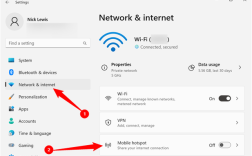
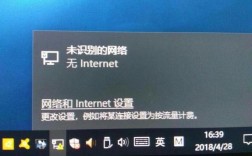
- 右键点击右下角的网络图标,选择“网络和 Internet 设置”。
- 点击“更改连接属性”。
- 确保连接到这些网络上的自动将我的计算机设置为可发现选项是开启状态,并且你的网络类型被设置为“专用”。
启用网络发现和文件共享
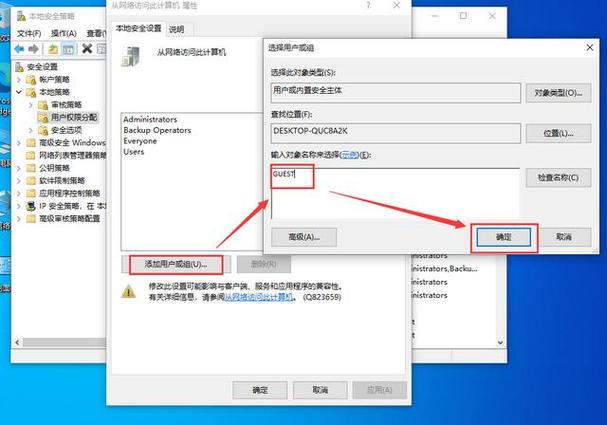
在“专用网络”设置页面(上一步的页面),向下滚动,确保以下两个选项都已开启:
(图片来源网络,侵删)
- 启用网络发现
- 启用文件和打印机共享
启用密码保护共享(可选但推荐)
为了安全,建议启用“密码保护共享”,这意味着访问共享资源时需要输入打印服务器上用户的凭据。
- 如果启用了,那么在其他电脑上安装共享打印机时,需要输入打印服务器上拥有权限的用户名和密码。
- 如果关闭了,则可能允许匿名访问,但也带来安全风险。
第二步:在“打印服务器”电脑上的设置
确保连接打印机的电脑(打印服务器)已正确配置。
正确共享打印机
- 进入 设置 -> 设备 -> 打印机和扫描仪。
- 找到你想共享的打印机,点击它,选择“管理”。
- 在打印机属性窗口中,切换到“共享”选项卡。
- 勾选“共享这台打印机”,并给它一个简单的共享名称(
HP_LaserJet,不要用中文或特殊符号)。 - 重要: 如果你的打印机型号比较特殊,点击“其他驱动程序...”按钮,在弹出的窗口中,勾选所有主流的操作系统架构(x64, x86, IA64),然后点击“确定”,这能让其他不同系统的电脑(如32位系统)也能正确安装驱动。
检查相关服务
确保以下三个关键服务的状态是“正在运行”,启动类型”是“自动”。
-
按
Win + R键,输入services.msc并回车,打开服务管理器。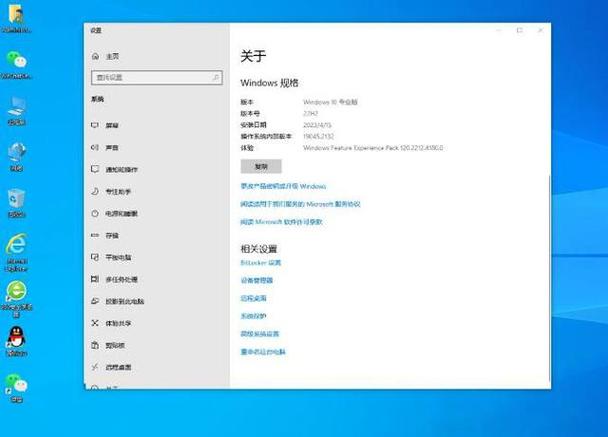 (图片来源网络,侵删)
 -
找到并检查以下服务:
- Function Discovery Provider Host: 使网络上的计算机和设备能够被发现。
- Function Discovery Resource Publication: 发布计算机和网络设备的信息,以便其他用户可以找到它们。
- SSDP Discovery: 简单服务发现协议,用于在网络中发现设备。
- UPnP Device Host: 通用即插即用主机服务。
- Print Spooler: 打印后台处理程序,这是打印服务的核心,必须运行。
如果它们没有运行,右键点击 -> 属性 -> 将“启动类型”改为“自动”,然后点击“启动”服务。
第三步:在“客户端”电脑上安装共享打印机
这是另一台需要使用打印机的电脑。
最推荐的“添加打印机”向导(自动寻找驱动)
- 进入 设置 -> 设备 -> 打印机和扫描仪。
- 点击“添加打印机或扫描仪”。
- 系统会自动搜索,如果搜索不到,请耐心等待,或者点击“我需要的打印机不在列表中”。
- 在弹出的窗口中,选择“按名称选择共享打印机”,然后在输入框中输入打印服务器的地址:
- 格式:
\\[打印服务器的计算机名]\[打印机共享名] \\DESKTOP-ABC123\HP_LaserJet- 如果不知道计算机名,可以在打印服务器上按
Win + R输入sysdm.cpl查看。
- 格式:
- 点击“下一步”,Windows 10会自动尝试连接并寻找合适的驱动程序,如果找到,会直接安装成功。
手动下载并安装驱动(推荐用于复杂问题)
如果自动安装失败,很可能是因为客户端电脑缺少对应的打印机驱动。
-
在打印服务器上获取驱动:
- 回到打印服务器,再次进入打印机的“属性” -> “共享”选项卡。
- 点击“其他驱动程序...”。
- 选择与你客户端电脑系统匹配的架构(x64),点击“确定”。
- 系统会要求你选择一个位置来保存驱动文件,选择一个文件夹,保存下来,你会得到一个
.inf文件和一些驱动文件。
-
在客户端电脑上手动安装:
- 在客户端电脑上,打开 设置 -> 设备 -> 打印机和扫描仪。
- 点击“添加打印机或扫描仪” -> “我需要的打印机不在列表中”。
- 选择“按名称选择共享打印机”,输入
\\[服务器名]\[打印机名],点击“下一步”。 - 此时系统会报错,提示找不到驱动,不要关闭窗口!
- 在报错窗口中,点击“浏览...”按钮,然后找到你刚刚从服务器上下载并解压好的驱动文件夹。
- 选择其中的
.inf文件,然后点击“打开”。 - 系统会从你指定的路径加载驱动,然后完成安装。
第四步:防火墙和安全软件
Windows防火墙或第三方杀毒软件可能会阻止文件和打印共享的通信。
临时关闭防火墙测试
这是一个有效的测试方法。
- 在打印服务器和客户端电脑上,暂时关闭Windows Defender防火墙。
- 进入 设置 -> 更新和安全 -> Windows 安全中心 -> 防火墙和网络保护。
- 分别点击“域网络”、“专用网络”、“公用网络”,将防火墙暂时关闭。
- 再次尝试安装共享打印机,如果成功了,说明就是防火墙规则的问题。
- 测试成功后,务必重新开启防火墙! 然后通过“允许应用通过防火墙”功能,手动添加“文件和打印机共享”。
添加防火墙例外
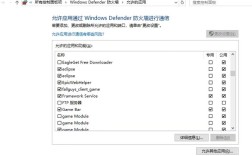
- 在“防火墙和网络保护”页面,点击“允许应用通过防火墙”。
- 点击“更改设置”(需要管理员权限)。
- 找到并勾选“文件和打印机共享”,确保它在“专用”列下是勾选状态。
- 点击“确定”。
第五步:疑难解答和高级排查
如果以上方法都无效,可以尝试以下高级步骤。
运行网络疑难解答
Windows自带的疑难解答工具有时能自动修复一些常见问题。
- 操作方法: 进入 设置 -> 网络和 Internet -> 状态,向下滚动找到“网络疑难解答”,运行它。
检查工作组
确保两台电脑在同一个工作组内,这样它们才能在“网络”邻居中互相看到。
- 操作方法: 右键点击“此电脑” -> “属性”,在“相关设置”中点击“工作组”,记下当前的工作组名称,然后在另一台电脑上设置成相同的名称。
重置网络
有时候网络配置文件损坏也会导致问题。
- 操作方法:
- 以管理员身份打开命令提示符或PowerShell。
- 依次执行以下命令:
netsh winsock reset
netsh int ip reset
ipconfig /release
ipconfig /renew
ipconfig /flushdns
- 完成后,必须重启电脑才能生效。
总结与最终建议
如果所有方法都失败了,可以考虑以下终极方案:
- 将打印机直接连接到客户端电脑:如果只是偶尔打印,这是最简单直接的绕过方法。
- 使用打印机厂商的官方网络安装工具:很多打印机品牌(如HP, Canon, Brother)都提供专门的软件工具,可以自动在网络中发现并安装打印机,通常比Windows自带的工具更可靠。
希望这份详细的指南能帮助你解决问题!如果遇到具体的错误提示,请提供出来,我可以给出更精确的解决方案。