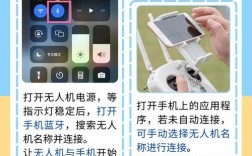
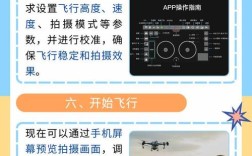
下面我将为你提供一个通用、详细的连接指南,并以 DJI(大疆) 和 Autel(道通) 这两个主流品牌为例进行说明,因为它们的操作流程最具有代表性。
(图片来源网络,侵删)
通用连接步骤(适用于几乎所有无人机)
在开始之前,请确保你已经完成了以下准备工作:
-
硬件准备:
- 无人机: 电池已充满电。
- 遥控器: 电池已充满电。
- 手机: 电量充足(建议至少50%以上,最好连接充电宝),并已打开蓝牙和Wi-Fi功能。
- 数据线: 一根质量好的、与手机端口匹配的数据线(Type-C, Lightning或Micro-USB)。
-
软件准备:
- 下载App: 根据你的无人机品牌,从官方应用商店(如苹果App Store或安卓各大应用市场)下载对应的官方App。
- DJI 大疆: DJI Fly (用于Mavic Air 3, Mini 3/4, Air 3等) 或 DJI GO 4 (用于较老的机型如Mavic Pro, Phantom系列等)
- Autel 道通: Autel Sky (用于EVO系列)
- Parrot: FreeFlight
- Holy Stone: HS Fly
- 注册账号: 打开App,使用手机号或邮箱注册一个官方账号,这很重要,因为它能解锁你无人机的部分功能,并让你获得固件更新。
- 下载App: 根据你的无人机品牌,从官方应用商店(如苹果App Store或安卓各大应用市场)下载对应的官方App。
通用连接流程(五步法)
这是连接手机和无人机的标准流程,请按顺序操作:
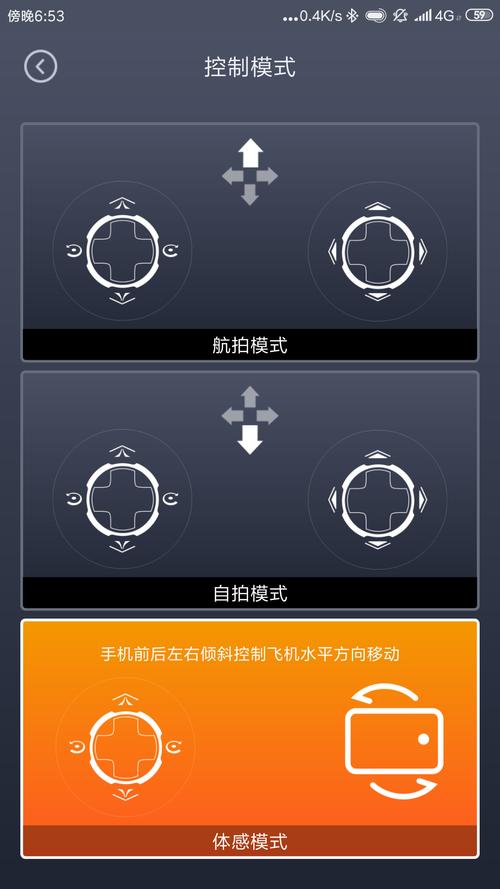
(图片来源网络,侵删)
第1步:开机顺序
这是最关键的一步,顺序错了可能导致连接失败。
- 打开手机App:在手机上启动你刚刚下载的官方App。
- 打开遥控器电源:将遥控器电源开关拨到“ON”位置。
- 打开无人机电源:通常是将无人机电池向下滑动或解锁,然后将其装入无人机并听到“咔哒”声。
⚠️ 重要提示: 一定要 App -> 遥控器 -> 无人机 的顺序开机,App会自动搜索并提示你下一步该做什么。
第2步:手机安装与配对
- 连接数据线:用数据线将你的手机连接到遥控器的手机支架上,确保连接稳固。
- 等待App识别:App会自动检测到遥控器,你可能会在屏幕上看到遥控器正在连接的提示。
第3步:建立图像传输链接
这是将手机屏幕与无人机摄像头画面连接起来的步骤。
-
对于DJI大疆无人机:
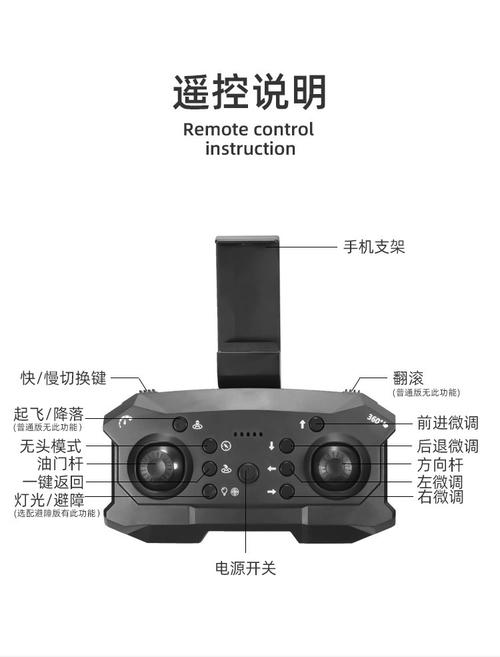 (图片来源网络,侵删)
- 无人机开机后,遥控器会自动与无人机建立Wi-Fi图传链路。
- 手机App会显示“正在连接...”或“正在寻找无人机...”。
- 你会听到遥控器发出“滴滴”的连接成功提示音,同时App界面上的信号格会从灰色变为彩色,手机屏幕上应该能看到无人机传回的实时画面了。
-
对于Autel道通无人机:
- 流程类似,遥控器与无人机之间通过自带的图传模块(如OcuSync)建立连接。
- 连接成功后,App界面会显示“已连接”或“已就绪”,并出现实时画面。
第44步:激活与固件更新
首次连接或长时间未使用时,这一步必不可少。
- 激活账号:App会提示你登录或激活你的无人机,按照屏幕提示,用你的官方账号登录即可。
- 检查固件更新:登录后,App会自动检查遥控器、无人机和App本身是否有新的固件版本。强烈建议在飞行前更新所有固件,以确保飞行稳定和功能正常,更新过程需要保持电量充足,并不要中断。
第5步:开始飞行
当所有步骤都完成后,App界面会显示一个绿色的“可起飞”或“OK”标志,并显示GPS信号、指南针状态等信息,这意味着你已经成功连接,可以解锁电机,开始你的飞行之旅了!
主流品牌具体操作示例
示例1:DJI 大疆 (以 DJI Fly App 为例)
- 安装App:在手机上安装“DJI Fly”。
- 连接手机:将手机装在遥控器上,用数据线连接好。
- 开机:顺序为 打开App -> 打开遥控器 -> 打开无人机。
- 连接:App会自动搜索无人机,听到“滴”声,屏幕出现画面即连接成功。
- 激活与更新:登录DJI账号,App会引导你激活无人机并检查更新。
- 飞行:状态指示变为绿色后,即可飞行。
示例2:Autel 道通 (以 Autel Sky App 为例)
- 安装App:在手机上安装“Autel Sky”。
- 连接手机:将手机装在遥控器上,用数据线连接好。
- 开机:顺序为 打开App -> 打开遥控器 -> 打开无人机。
- 连接:App会自动尝试连接,当遥控器与无人机通过图传模块连接成功后,App会显示“已连接”状态,并出现实时画面。
- 激活与更新:登录Autel账号,App会提示你激活产品并检查固件更新。
- 飞行:当所有自检通过,状态指示正常时,即可飞行。
常见问题与解决方法
如果连接失败,可以尝试以下方法:
- 检查顺序:确保开机顺序是 App -> 遥控器 -> 无人机,如果顺序错了,重启一遍。
- 重启设备:将App、遥控器和无人机的电源全部关闭,然后重新按正确顺序开机,这是解决大部分连接问题的“万能钥匙”。
- 检查数据线和接口:确保数据线没有损坏,插头插紧了,可以换一根数据线或换一个手机USB口试试。
- 关闭干扰:确保无人机、遥控器和手机周围没有其他强Wi-Fi信号或电子设备干扰,可以尝试远离人群或路由器。
- 忘记网络并重连:在手机的Wi-Fi设置中,找到遥控器发出的Wi-Fi名称(如“DJI_Mavic_Air_3”),选择“忘记此网络”,然后回到App,让它重新搜索和连接。
- 检查App和固件版本:确保你的App是最新版本,并且无人机的固件也已更新到最新,旧版本固件与新版本App不兼容是常见问题。
- 恢复出厂设置:如果以上方法都无效,可以考虑将遥控器恢复出厂设置(注意:这不会删除你的飞行记录,但会让你重新配对手机和无人机)。
希望这份详细的指南能帮助你顺利连接你的无人机和手机,享受飞行的乐趣!