卸载它会让你的电脑启动和唤醒速度变慢,但可能会在某些特定情况下提高系统的稳定性和兼容性。
(图片来源网络,侵删)
下面我将从几个方面详细解释卸载后会怎样,以及你应该怎么做。
你需要明确你指的是哪个功能?
“英特尔快速存储技术”是一个软件套件,它包含几个不同的功能,卸载时,你可能会禁用其中一个或多个,最主要的功能包括:
- 快速启动技术:这是最核心、也是对日常体验影响最大的功能,它不是传统意义上的“休眠”,而是将内存中的数据快速写入SSD的专用小分区,让电脑在几秒内从“睡眠”状态唤醒,感觉像是开机一样快。
- 智能响应技术:这是一个类似“缓存”的功能,它允许你将一个较小的高速SSD(例如16GB-32GB)用作大容量机械硬盘的缓存,从而提升机械硬盘的读写速度,达到接近SSD的效果。
- RAID 功能:用于组建磁盘阵列,实现数据冗余(RAID 0, 1)或性能提升(RAID 0)。
大多数人关心的是 快速启动技术,因为它直接影响开关机体验,下面我们主要围绕这个功能来讨论。
卸载“快速启动技术”后会发生什么?(主要影响)
负面影响(最明显的影响)
-
睡眠唤醒速度急剧变慢
 (图片来源网络,侵删)
- 之前:按下电源键或打开盖子,电脑在 2-5秒 内就能恢复到桌面,所有程序和窗口都和睡眠前一样。
- 之后:从睡眠状态唤醒将恢复到传统的“睡眠”模式,唤醒时间会显著增加,可能需要 10-30秒 甚至更长,尤其是在使用机械硬盘作为系统盘的情况下。
-
启动速度变慢
- 之前:Rapid Start 技术让“从关机到桌面”的时间大大缩短,体验接近“睡眠唤醒”。
- 之后:电脑将执行完整的“冷启动”流程,你需要经历完整的BIOS自检、操作系统加载过程,启动时间会明显变长。
正面影响或潜在的好处
-
可能提高系统稳定性
- Rapid Start 技术依赖于一个特定的、隐藏的GPT分区(通常是 4GB-8GB)来存储休眠镜像,在某些情况下,这个分区可能因为分区表错误、软件冲突或SSN固件问题而损坏,导致电脑无法正常进入睡眠或唤醒,甚至蓝屏。
- 卸载它就等于移除了这个“潜在的风险点”,系统在睡眠和唤醒的流程上会更加传统和稳定。
-
释放SSD空间
用于 Rapid Start 的分区虽然不大(通常4GB),但也是你SSD容量的一部分,卸载后,这个分区会被删除,空间可以被回收。
 (图片来源网络,侵删)
 -
解决特定软件冲突
极少数情况下,某些与电源管理或磁盘IO相关的软件(如某些虚拟机软件、优化软件)可能与 Rapid Start 产生冲突,导致系统异常,卸载后可以解决这类问题。
-
简化系统
对于喜欢“原生”或“纯净”系统的用户来说,卸载非必要的英特尔驱动可以让系统更简洁。
卸载“智能响应技术”后会发生什么?
如果你禁用的是这个功能,那么影响会非常直接:
- 如果你的电脑是“小SSD + 大HDD”的组合:那么你的大容量机械硬盘将失去缓存加速,读写速度会大幅下降,回到机械硬盘本来的“龟速”状态,程序加载、文件复制、游戏读取等所有涉及HDD操作的速度都会变慢。
- 如果你的电脑只有一个SSD:那么这个功能对你无效,卸载它没有任何影响。
我应该卸载吗?—— 给你的建议
这完全取决于你的使用需求和实际体验。
【强烈建议保留的情况】
- 你追求极致的开机/唤醒速度:如果你经常需要让电脑睡眠和唤醒,Rapid Start 带来的便利性远大于其潜在风险。
- 你的电脑是轻薄本或Ultrabook:这类设备非常依赖快速启动和快速唤醒来提升用户体验。
- 你的电脑没有遇到任何与睡眠/唤醒相关的问题:如果一切正常,就没有理由去“修复”一个没坏的东西。
【可以考虑卸载的情况】
- 你的电脑睡眠或唤醒时频繁出现蓝屏、卡死、无法唤醒等问题:这是卸载它的最主要理由,为了系统的稳定性。
- 你根本不使用睡眠功能:如果你总是选择“关机”而不是“睡眠”,那么这个功能对你来说就是多余的,可以卸载以简化系统。
- 你是技术爱好者,喜欢折腾和优化系统:你可以尝试卸载,看看是否能换来其他方面的性能提升或稳定性。
如果决定卸载,正确的操作步骤是什么?
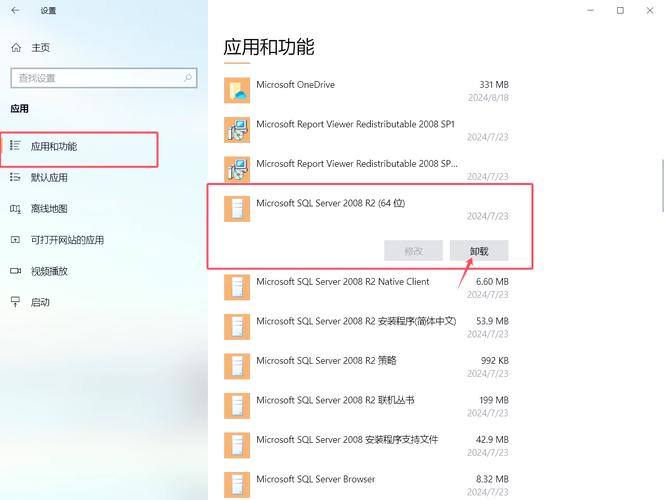
千万不要直接在Windows的“程序和功能”里卸载! 正确的步骤是:
- 打开“英特尔® 快速存储技术”应用程序:你可以在开始菜单找到它,或者右下角任务栏的图标上右键打开。
- 进入“选项”或“高级”设置:在应用界面中,找到与“Rapid Start”或“智能响应技术”相关的设置。
- 禁用该功能:对于“快速启动技术”,通常会有一个“禁用”或“配置”的选项,选择禁用它,然后根据提示重启电脑。
- (可选)在Windows中更改电源计划:
- 进入“控制面板” -> “电源选项”。
- 点击你当前计划的“更改计划设置” -> “更改高级电源设置”。
- 在“睡眠” -> “允许混合睡眠”中,将其设置为“关”,这是与Rapid Start类似的另一个快速启动技术,一并关闭可以彻底回归传统启动。
- (可选)在BIOS/UEFI中禁用:为了彻底清理,你也可以重启电脑,进入BIOS/UEFI设置(通常开机时按F2, F10, DEL等键),找到“Intel Rapid Start Technology”或类似选项,将其设置为“Disabled”。
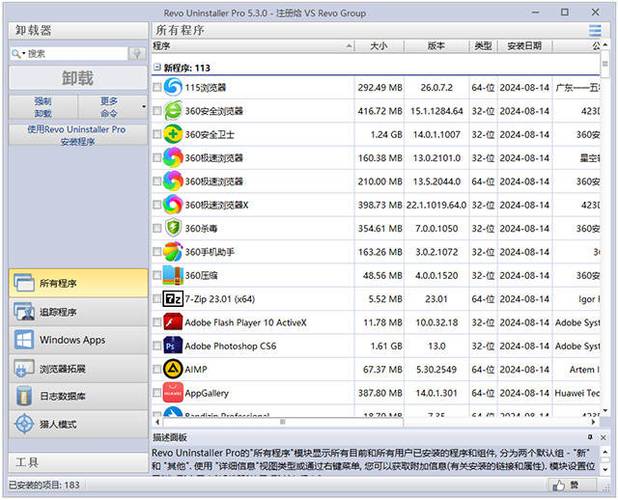
- 再通过“程序和功能”卸载英特尔快速存储技术软件:因为功能已经被禁用,卸载会更加彻底和安全。
| 功能 | 卸载影响 | 建议 |
|---|---|---|
| 快速启动技术 | 睡眠/唤醒速度变慢,但可能提高稳定性。 | 保留,除非你遇到睡眠问题或完全不使用睡眠。 |
| 智能响应技术 | HDD速度大幅下降(如果使用了SSD缓存HDD)。 | 保留,如果你正在利用它来加速你的机械硬盘。 |
| RAID功能 | RAID阵列将失效,数据丢失风险(除非是单个磁盘的AHCI模式)。 | 保留,除非你不再需要RAID,并且知道如何正确地恢复数据。 |
最终的决定权在你手上,你可以先尝试禁用该功能,体验几天看看是否影响了你的日常使用,再决定是重新启用还是彻底卸载。