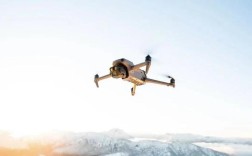
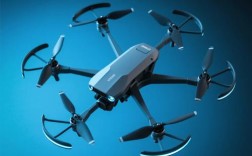
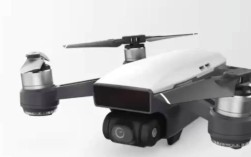
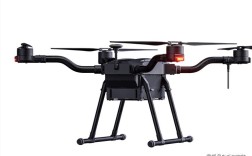
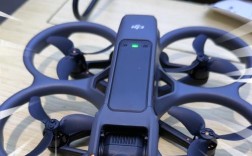
下面我将为你详细讲解如何使用DJI无人机(以DJI Fly App为例,适用于Mavic 3, Air 3, Mini 4 Pro等主流机型)拍摄360度全景照片,包括准备工作、拍摄步骤、后期处理以及注意事项。
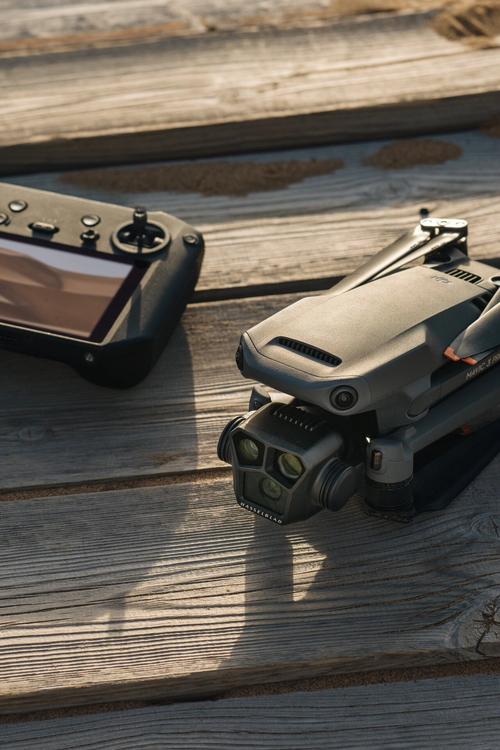
(图片来源网络,侵删)
准备工作
在起飞前,充分的准备是成功拍摄的关键。
-
选择合适的无人机:
- 支持全景拍摄的机型:几乎所有DJI的消费级无人机都支持此功能,如 Mavic 3 系列、Air 3、Mini 3 Pro/4 Pro、Avata 等。
- 关键特性:无人机需要具备三轴机械增稳云台,这是保证照片清晰、无果冻效应的基础。
-
选择合适的地点和时间:
- 地点:选择一个开阔、无遮挡的地方,确保无人机周围没有高压线、树木、建筑物等障碍物,有足够的空间让它完成自动旋转拍摄。
- 时间:黄金时段(日出后或日落前1-2小时)是最佳选择,此时光线柔和,色彩丰富,能拍出更具氛围感的照片,避免在正午阳光直射时拍摄,以免产生过曝和生硬的阴影。
-
检查天气和环境:
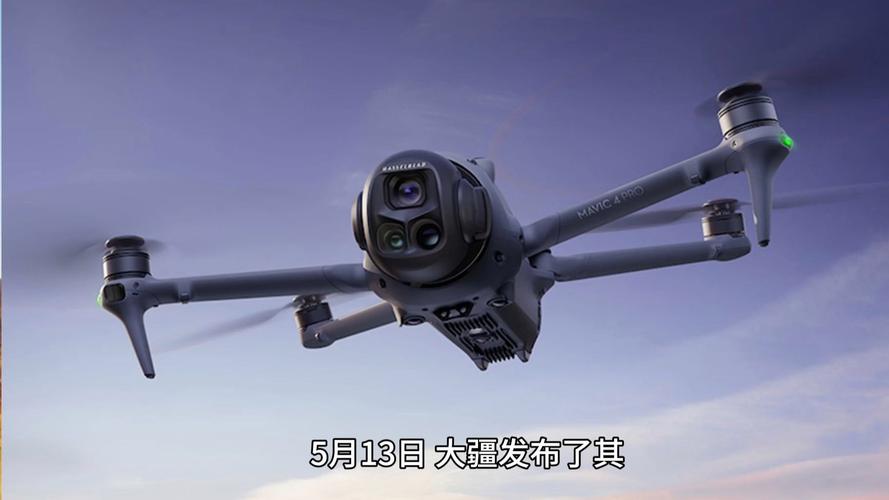 (图片来源网络,侵删)
- 天气:选择晴朗、无风或微风的天气,风力过大会导致无人机在旋转过程中抖动,影响照片的拼接质量。
- GPS信号:确保GPS信号强(至少10颗卫星),这对于无人机的定位和自动航线规划至关重要。
-
App设置与检查:
- App更新:确保DJI Fly App和无人机固件都是最新版本。
- 存储空间:确保无人机和手机有足够的存储空间,一张高质量的全景图由多张照片组成,会占用较大空间。
- 电池电量:确保无人机和遥控器电池电量充足(建议80%以上),拍摄全景过程耗电较快,最好准备一块备用电池。
拍摄步骤 (以DJI Fly App为例)
DJI无人机的全景拍摄模式非常智能,大部分工作都可以自动完成。
使用“球形全景”模式 (最推荐)
这是最简单、最智能的360度全景拍摄方式,无人机将自动完成所有拍摄。
-
起飞并悬停:
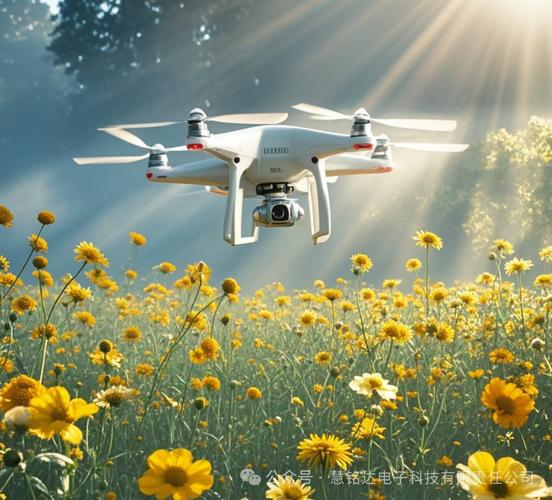 (图片来源网络,侵删)
- 在安全地点起飞无人机,并将其悬停在你希望拍摄全景的中心点上。
- 关键技巧:将云台角度调整到-90度(垂直向下),然后使用“指南针”功能中的“航点飞行”或“兴趣点环绕”功能,让无人机精确悬停在正上方,这样可以确保拍摄中心点最准确。
-
进入拍摄模式:
- 打开DJI Fly App,点击屏幕下方的“拍摄”按钮。
- 在拍摄模式选择界面,向左滑动,找到并选择“全景”模式。
-
选择全景类型:
- 进入全景模式后,你会看到几种不同的类型,选择“球形全景”。
- 其他选项:
- 水平全景:拍摄180度或360度的水平方向照片,适合拍摄宽幅风景。
- 垂直全景:拍摄从地面到天空的竖向全景,适合拍摄高大的建筑。
-
开始拍摄:
- 确认无人机已稳定悬停,点击屏幕上的红色圆形快门按钮。
- 无人机会自动执行以下动作:
- 云台旋转:云台会自动旋转到预设的角度(通常是多个角度,如-90°, -45°, 0°, 45°, 90°)。
- 拍摄照片:在每个角度,无人机会拍摄一张或一组照片。
- 自动完成:整个过程无需你进行任何操作,只需耐心等待,App屏幕上会显示拍摄进度。
-
等待拼接完成:
- 所有照片拍摄完毕后,无人机会自动回到初始姿态,App会自动在机上进行初步拼接。
- 拼接完成后,一张低分辨率的预览图会出现在你的相册里,飞回家降落。
-
高质量处理:
- 将素材(通常是
.DNG或.JPG格式的多张照片)导入电脑。 - 使用DJI的官方软件 DJI Mimo 或 DJI DJI Mavic 3 / DJI Litchi 等第三方软件进行高质量的全景图拼接,会得到一张分辨率极高的360度全景图。
- 将素材(通常是
手动拍摄 (更灵活,适合进阶用户)
如果自动模式无法满足你的构图需求,或者你想获得完全的控制权,可以手动拍摄。
-
设置相机参数:
- 将拍摄模式设置为“照片”。
- 建议使用手动模式或光圈优先模式,并关闭自动ISO,设置一个固定的、较低的ISO(如100),以获得最佳画质。
- 设置合适的快门速度和光圈,为了保证每张照片的曝光一致,建议使用手动曝光锁定功能。
- 将图片格式设置为RAW (.DNG),为后期处理保留最大空间。
-
规划拍摄角度:
- 以相机为圆心,规划好需要拍摄的角度,我们采用“赤道-北极”的拍摄法:
- 第一组(赤道):云台角度0°(水平),拍摄一圈照片(例如每30°一张)。
- 第二组(北半球):云台向上倾斜一个角度(如45°),再拍摄一圈。
- 第三组(南半球):云台向下倾斜一个角度(如-45°),再拍摄一圈。
- 顶部(北极):云台旋转到-90°(垂直向上),拍摄一张天空照片。
- 底部(南极):云台旋转到90°(垂直向下),拍摄一张地面照片。
- 以相机为圆心,规划好需要拍摄的角度,我们采用“赤道-北极”的拍摄法:
-
拍摄与重叠:
- 使用遥控器上的拨轮或摇杆,精确控制云台旋转和拍摄。
- 关键技巧:确保每张照片之间有至少20%-30%的重叠区域,这是后期软件能成功拼接的基础。
-
后期拼接:
- 手动拍摄的照片无法在App中自动拼接,必须导入电脑后,使用专业的全景拼接软件进行处理。
- 推荐软件:
- Adobe Lightroom Classic / Photoshop:功能强大,处理效果专业。
- PTGui:专业的全景拼接软件,效果出色,控制选项多。
- DJI Mimo:也可以导入手动拍摄的照片进行拼接。
后期处理
无论你使用自动还是手动拍摄,后期处理都是提升作品质量的重要一步。
-
拼接:
- 将拍摄的多张照片导入拼接软件,软件会自动识别重叠区域并合成一张完整的360度全景图,对于球形全景,最终输出格式可以是
.jpg或.png。
- 将拍摄的多张照片导入拼接软件,软件会自动识别重叠区域并合成一张完整的360度全景图,对于球形全景,最终输出格式可以是
-
调色:
- 在Lightroom或Photoshop中打开拼接好的全景图,进行基础的调整:
- 曝光、对比度、高光、阴影:平衡整体光影。
- 白色平衡:校正色温,还原真实色彩。
- 饱和度、鲜艳度:让色彩更具表现力。
- 去瑕疵:修复拼接时可能产生的接缝瑕疵或传感器污点。
- 在Lightroom或Photoshop中打开拼接好的全景图,进行基础的调整:
-
导出与分享:
- 2D全景图:可以导出为一张宽幅的2D图片,在社交媒体上分享。
- 360度交互全景图:如果你想让观看者能自由拖动视角,可以将图片上传到支持360度查看的平台,如:
- Google Photos / YouTube:支持原生360度照片/视频上传和播放。
- Facebook / Instagram:也可以发布360度照片。
- 专业VR展示平台:如 Kuula, Roundme,可以创建更专业的虚拟漫游体验。
注意事项与技巧总结
- 安全第一:始终遵守当地法律法规,在合法空域飞行,远离人群和敏感区域。
- 稳定性是核心:任何晃动都会导致拼接失败,起飞前校准指南针,飞行中避开强风。
- 光线一致性:手动拍摄时,务必锁定曝光,否则照片明暗不一,拼接后会非常明显。
- 避开移动物体:尽量选择没有移动物体的场景,否则拼接后会出现“鬼影”或撕裂感。
- 保持构图简洁:360度全景包含的信息量巨大,过于杂乱的画面会让人眼花缭乱,选择简洁、有主体的场景效果更佳。
- 善用后期:后期处理是全景摄影的灵魂,花时间调色能让你的作品提升一个档次。
希望这份详细的指南能帮助你拍出令人惊艳的DJI无人机360度全景照片!祝你飞行愉快!