- 它是什么?
- 它有什么用?
- 如何安装和启用?
- 如何配置和使用(RAID/加速)?
- 常见问题与解决方案
它是什么?
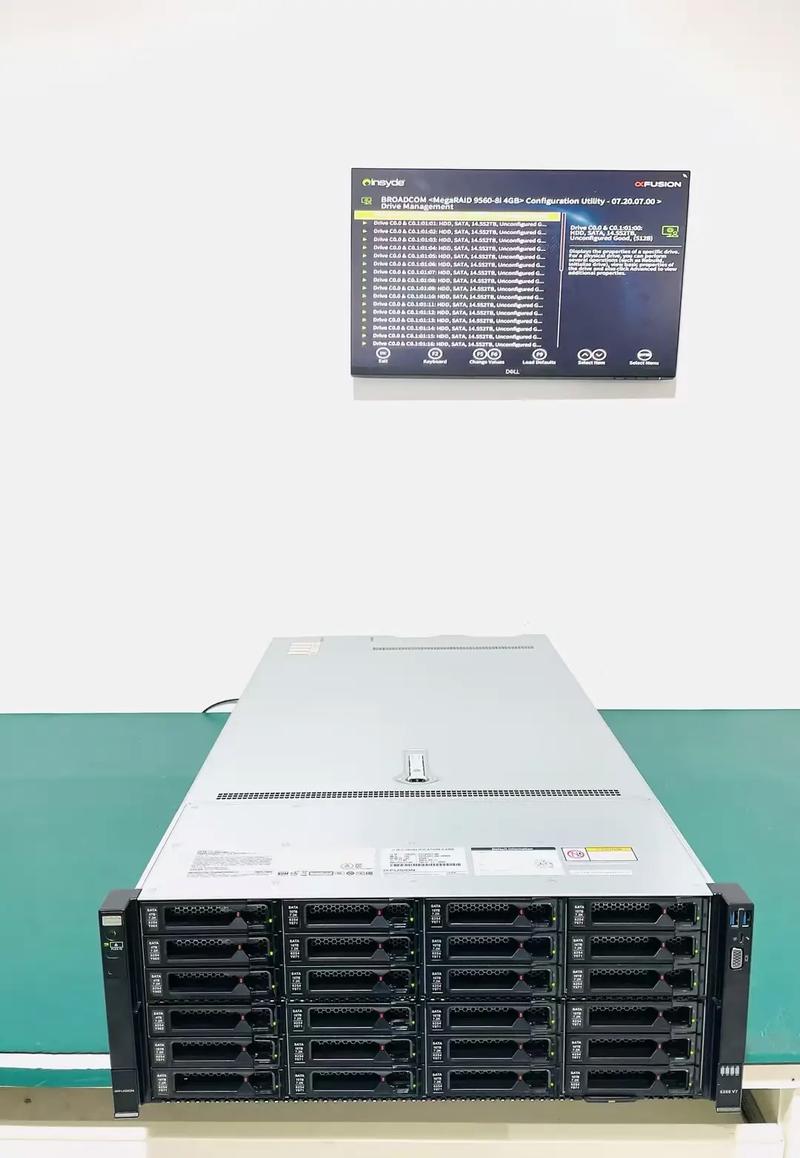
英特尔快速存储技术,全称 Intel® Rapid Storage Technology (简称 Intel RST),是英特尔公司为其主板芯片组提供的一套驱动程序和软件工具。
(图片来源网络,侵删)
在 Windows 8.1 时代,它的主要功能体现在两个方面:
- RAID 配置与管理:允许用户将两块或多块硬盘组合成一个逻辑驱动器,以实现性能提升(RAID 0)、数据冗余/安全(RAID 1)或两者兼有(RAID 5, RAID 10 等)。
- 智能响应技术:这是它最广为人知的功能,它允许用户使用一块小容量的固态硬盘作为缓存,来加速一块大容量的机械硬盘,这样,你就能以较低的成本,享受到接近 SSD 的系统启动和软件加载速度。
它有什么用?(核心优势)
对于普通用户:智能响应技术 (SSD 缓存)
这是 Win8.1 用户最常接触到的功能,想象一下,你只有一块 1TB 的机械硬盘,感觉电脑开机、打开软件都很慢。
有了 Intel RST 的智能响应技术,你可以这样做:
- 硬件:保留你的 1TB 机械硬盘作为主存储盘,再加一块 16GB - 64GB 的小容量 SSD(不需要太大,用作缓存即可)。
- 效果:
- 系统启动:开机速度会大大缩短。
- 软件加载:你常用的软件(如 Chrome、Office、游戏)首次打开的速度会显著加快,因为它们的启动文件被自动“学习”并缓存到了高速的 SSD 上。
- 成本效益高:相比直接购买一块大容量 SSD,这种“SSD 缓存”方案性价比极高。
对于进阶用户:RAID
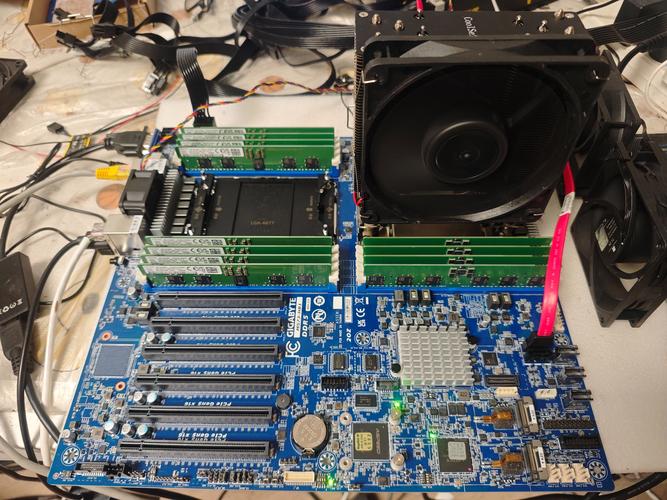
如果你有多块同规格的硬盘,RAID 能带来更强大的功能:
(图片来源网络,侵删)
-
RAID 0 (磁盘条带化):
- 要求:至少 2 块硬盘。
- 效果:将数据分成块,同时写入多块硬盘,读写速度翻倍,适合需要极致性能的游戏玩家或视频剪辑师。
- 缺点:没有数据冗余,任何一块硬盘损坏,所有数据都会丢失。风险极高。
-
RAID 1 (磁盘镜像):
- 要求:至少 2 块硬盘。
- 效果:一块硬盘实时复制另一块硬盘的数据。提供数据备份和安全性,一块硬盘坏了,数据还在另一块上。
- 缺点:总存储容量等于最小那块硬盘的容量(例如两块 1TB 硬盘组成 RAID 1,总容量还是 1TB),没有性能提升。
如何安装和启用?
这是最关键的一步,很多人遇到问题都是因为这一步没做好。
前提条件:BIOS/UEFI 中开启 AHCI 模式
这是必须的前提!如果模式不对,RST 驱动无法正常工作,甚至可能导致蓝屏。
(图片来源网络,侵删)
- 重启电脑,在开机画面出现时,反复按特定键(通常是
Del,F2,F10,F12,具体看主板品牌)进入 BIOS/UEFI 设置界面。 - 找到类似 "SATA Mode"、"Storage Configuration" 或 "Configuration" 的选项。
- 将其值从 "IDE" 或 "RAID" 修改为 "AHCI"。
- 为什么是 AHCI? RST 的核心功能依赖于 AHCI(高级主机控制器接口)提供的 NCQ(原生命令队列)等技术,这能充分发挥硬盘性能。
- 注意:如果你之前已经用硬盘组建了 RAID,修改此设置会导致 RAID 阵列崩溃,数据丢失!请确保你是在没有配置 RAID 或准备重新配置的情况下进行此操作。
- 修改后,按
F10保存并退出,电脑会自动重启。
安装 Intel RST 驱动程序
- 确定你的 CPU 和主板型号,这是下载正确驱动的关键,你可以在“设备管理器”或“系统信息”中查看。
- 访问英特尔官方网站下载中心:
- 网址:https://www.intel.cn/content/www/cn/support/products/80939/processors.html
- 在搜索框中输入你的处理器型号(i5-4590)。
- 在产品支持页面,找到“驱动程序和软件”选项卡。
- 在类别中选择 “芯片组”。
- 在操作系统下拉菜单中选择 “Windows 8.1 (64-bit)”(请务必选择正确的位数)。
- 你会看到一个名为 “英特尔® 快速存储技术” 或 “Intel® Rapid Storage Technology (Intel® RST)” 的驱动程序,下载最新版本。
- 安装驱动:
- 下载完成后,右键点击安装包,选择 “以管理员身份运行”。
- 按照安装向导的提示一步步操作,安装过程中可能会提示你重启电脑,请照做。
- 安装完成后,系统右下角任务栏会出现一个金色的小火箭图标,这就是 Intel RST 的控制中心。
如何配置和使用?
创建 SSD 缓存(智能响应技术)
- 确保你的 SSD 和 HDD 已正确连接到主板的 SATA 接口,并且在 BIOS 中设置为 AHCI 模式。
- 安装好 RST 驱动后,打开 “控制面板” -> “管理工具” -> “计算机管理”。
- 在左侧选择 “磁盘管理”。
- 你会看到你的 SSD 和 HDD。注意:SSD 上的所有数据都会被清空,请提前备份!
- 右键点击 SSD 的分区,选择 “启用 Intel Rapid Storage Technology 缓存”。
- 此时会弹出一个窗口,让你选择要用作缓存的磁盘(就是你的 SSD)和被加速的目标磁盘(就是你的 HDD),确认无误后,点击“启用”。
- 系统会开始初始化和格式化 SSD,这个过程可能需要一些时间,完成后,你的 HDD 就已经被 SSD 加速了,你可以在 RST 控制中心中查看缓存状态。
创建 RAID 阵列
- 重要:此操作会清除阵列中所有硬盘的数据,请提前备份!
- 再次进入 BIOS/UEFI。
- 这一次,你需要将 "SATA Mode" 从 "AHCI" 修改为 "RAID"。
- 保存并退出,电脑会重启。
- 重启后,在进入 Windows 之前,通常会有一个提示("Ctrl+I 进入 Intel RAID Option ROM"),按提示键进入 RAID 配置界面。
- 在这个黑色的界面中,你可以创建新的 RAID 卷:
- 选择要创建的 RAID 级别(如 RAID 0 或 RAID 1)。
- 选择要包含在阵列中的硬盘。
- 设置卷的大小(RAID 0 下通常为所有硬盘容量之和)。
- 为卷命名。
- 确认创建。
- 创建完成后,这台电脑在 Windows 看来就只有一块新的、逻辑上的大硬盘了,你只需要像平常一样在这块新硬盘上安装系统和软件即可。
常见问题与解决方案
Q1: 为什么我安装了驱动,任务栏也没有小火箭图标?
A1: 这是最常见的问题,原因通常是:
- BIOS 模式错误:没有设置为 AHCI 或 RAID,请回到第 3 步检查。
- 驱动安装失败:尝试卸载现有驱动,重启电脑后,再次以管理员身份安装。
- 服务未开启:按
Win + R,输入services.msc,找到Intel® Rapid Storage Technology服务,确保其“启动类型”为“自动”,并且服务状态是“正在运行”。
Q2: 我想从 IDE 模式切换到 AHCI/RAID 模式,但电脑进不了系统怎么办?
A2: 这是因为 Windows 8.1 默认没有加载 AHCI/RAID 的驱动,你需要准备一个安装 U 盘来修复。
- 在另一台电脑上,从微软官网下载 Windows 8.1 的 ISO 镜像。
- 使用工具(如微软官方的“媒体创建工具”)将镜像写入 U 盘,制作一个安装 U 盘。
- 用这个 U 盘启动你的问题电脑,进入安装界面。
- 不要点击“现在安装”,而是按
Shift + F10打开命令提示符。 - 输入
regedit并回车,打开注册表编辑器。 - 找到并修改以下注册表项:
HKEY_LOCAL_MACHINE\SYSTEM\CurrentControlSet\Control\Class\{4D36E972-E325-11CE-BFC1-08002bfe- 在这个项下会有几个子文件夹(如 0000, 0001...),依次点击,查看右侧的
DriverDesc值,找到描述为“标准 SATA AHCI 控制器”或“Intel® 智能存储技术”的项。 - 选中该子文件夹,在右侧新建一个 DWORD (32 位) 值,命名为
EnableChannelID,并将其值设置为1。
- 完成后,关闭注册表编辑器和命令提示符,重启电脑,再次进入 BIOS 切换模式即可。
Q3: 我的 SSD 缓存效果不明显怎么办?
A3: 可能的原因:
- 缓存太小:16GB 的 SSD 缓存对于大容量 HDD 来说可能不够用,建议至少 32GB。
- 使用习惯:智能响应技术会“学习”你的使用习惯,如果你每次运行的软件都不同,缓存命中率就会低,长期运行固定软件后效果会更好。
- HWD 是 SSD:如果你的目标硬盘本身就是 SSD,那么加速效果会非常有限,因为瓶颈已经不在机械硬盘上了。
Q4: 我现在用的是 Win10/11,还需要这个技术吗?
A4: 不一定,但仍然有价值。
- Win10/11 内置了“存储空间”:这是微软自带的类似功能,也能实现类似 SSD 缓存(称为“缓存层”)和 RAID 的功能,且无需额外安装驱动。
- Intel RST 依然有优势:Intel RST 的驱动通常经过深度优化,在特定平台和硬件组合下,其性能和稳定性可能优于微软的“存储空间”。
- 建议:如果你在 Win10/11 上使用,可以先尝试微软的“存储空间”,如果你追求极致性能,或者你的主板平台较老,安装最新的 Intel RST 驱动(Win10/11 也支持)仍然是一个很好的选择。
希望这份详细的指南能帮助你完全理解和使用 Win8.1 下的英特尔快速存储技术!