VMware Workstation 的三种网络模式
在虚拟机的“设置” -> “硬件” -> “网络适配器”中,你可以从下拉菜单中选择三种模式:
- 桥接模式
- NAT 模式
- 仅主机模式
下面我们逐一详细解释。
桥接模式
工作原理
桥接模式会将虚拟机的虚拟网卡直接连接到你物理机的真实网卡上,VMware 会创建一个“虚拟网桥”,将物理网卡和虚拟网卡桥接在一起,效果相当于你的虚拟机是通过一根网线直接连接到你的物理路由器或交换机上。
IP 地址分配
虚拟机将独立于你的物理主机,从你的路由器(DHCP 服务器)获取一个 IP 地址,它和你的物理机在同一个局域网内,地位是平等的。
优点
- 虚拟机与物理机地位平等:虚拟机可以像你的手机、电脑一样,直接访问局域网内的任何设备,也能被局域网内的其他设备访问。
- 可以直接访问外网:只要物理机能上网,虚拟机就能直接上网。
- 适合服务器:如果你想在局域网内架设一个服务器(如 Web 服务器、文件服务器),并让其他同事都能访问,桥接模式是最好的选择。
缺点
- 消耗一个 IP 地址:每台使用桥接模式的虚拟机都会占用局域网内一个独立的 IP 地址。
- 可能需要手动配置 IP:如果你的局域网没有 DHCP 服务器,你可能需要为虚拟机手动配置一个与物理机同网段的 IP 地址。
适用场景
- 需要将虚拟机作为网络中的一个独立节点,供局域网内其他用户访问。
- 搭建测试环境,模拟一台真实的物理机。
- 需要虚拟机对外提供服务(如 Web、FTP 服务器)。
NAT 模式
工作原理
NAT(网络地址转换)模式下,VMware 会创建一个私有的内部网络(通常是 192.168.x.0 网段),虚拟机通过这个私有网络与 VMware 的一个虚拟 NAT 服务通信,然后由这个 NAT 服务将虚拟机的网络请求“翻译”成物理主机的 IP 地址,再通过物理主机访问外部网络。
你可以把它想象成:你的物理主机是这个私有网络的“路由器”或“网关”。
IP 地址分配
虚拟机通常从 VMware 的 DHCP 服务器自动获取一个私有 IP 地址(192.168.77.x)。
优点
- 轻松访问外网:无需任何额外配置,虚拟机就能“借用”物理主机的网络访问互联网。
- 不占用额外公网/局域网 IP:所有虚拟机共享物理主机的 IP 地址,对外部网络来说,所有请求都来自物理主机。
- 配置简单:默认启用即可使用,非常适合日常开发和测试。
缺点
- 外部访问受限:默认情况下,局域网内的其他设备无法直接访问这台虚拟机,因为它的 IP 是私有的,你需要通过“端口转发”等复杂配置才能实现。
- 虚拟机之间通信:同一台主机上的 NAT 模式虚拟机可以互相通信,但不同主机上的 NAT 模式虚拟机无法直接通信。
适用场景
- 日常开发、学习和测试的首选,你需要一个能上网的隔离环境。
- 你不希望虚拟机占用局域网内的真实 IP 地址。
- 只需要虚拟机单向访问外网,不需要被外部访问。
仅主机模式
工作原理
仅主机模式是隔离性最强的模式,它会创建一个完全孤立的私有网络(VMnet1),这个网络仅限于你的物理主机和它上面的虚拟机之间,无法访问外部网络,也无法连接到你的局域网。
IP 地址分配
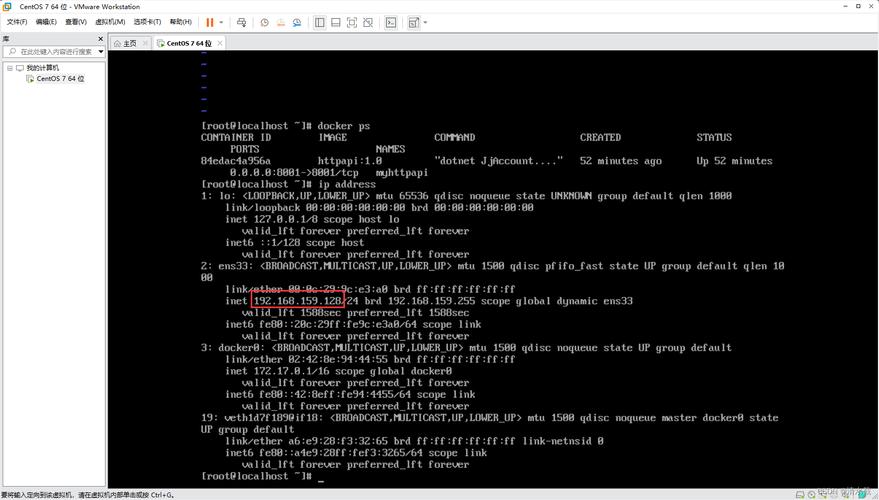
虚拟机同样从 VMware 的 DHCP 服务器(在 VMnet1 网段)获取一个私有 IP 地址。
优点
- 高度安全隔离:虚拟机无法访问互联网,也无法被局域网内的任何设备访问,完全与外部网络隔绝。
- 稳定的测试环境:非常适合进行一些有风险的操作,如病毒分析、恶意软件测试,或者需要完全干净、无网络干扰的软件测试。
缺点
- 无法访问外网:这是其最大的限制。
- 通信范围有限:仅限于物理主机和同一台主机上的其他仅主机模式虚拟机之间通信。
适用场景
- 需要一个完全隔离的、安全的测试环境。
- 进行网络安全相关的实验。
- 测试不依赖网络的软件或应用。
如何选择?一张图帮你决定
| 特性 | 桥接模式 | NAT 模式 | 仅主机模式 |
|---|---|---|---|
| 网络连接 | 直接连接到物理网络 | 通过物理主机共享网络 | 完全隔离,无外部连接 |
| IP 地址 | 与物理机同网段,由路由器分配 | VMware NAT 分配的私有地址 | VMware 分配的私有地址 |
| 外网访问 | 可以 | 可以 | 不可以 |
| 局域网访问 | 可以(其他设备可访问它) | 不可以(默认) | 不可以 |
| 适用场景 | 服务器、需要被访问的节点 | 日常开发/测试首选 | 安全测试、隔离环境 |
| 好比 | 给虚拟机一根独立的网线 | 用物理主机做它的路由器 | 给虚拟机一个独立的、封闭的房间 |
实际操作步骤
修改虚拟机网络模式
- 关闭或打开虚拟机电源(某些设置需要关闭才能修改)。
- 在 VMware Workstation 主界面,选中你的虚拟机。
- 点击菜单栏的“虚拟机” -> “设置”。
- 在硬件列表中,选择“网络适配器”。
- 在右侧的“网络连接”下拉菜单中,选择你想要的模式(桥接/NAT/仅主机)。
- 点击“确定”保存。
VMware 虚拟网络编辑器 (非常重要)
这个工具是配置 VMware 网络的核心,你可以在这里查看和修改各个虚拟网段的设置(如 IP 地址池、DHCP 设置、子网掩码等)。
- 在 VMware Workstation 主界面,点击菜单栏的“编辑” -> “虚拟网络编辑器”。
- 选择 VMnet:顶部的“连接网络”下拉菜单可以选择不同的虚拟网络(VMnet0, VMnet1, VMnet8 等)。
- VMnet0:通常用于桥接模式,对应你的物理网卡。
- VMnet8:通常用于 NAT 模式。
- VMnet1:通常用于仅主机模式。
- 配置 NAT 设置 (VMnet8):如果你选择了 NAT 模式,点击“NAT 设置”。
在这里你可以看到网关地址(如 192.168.77.2)和 DHCP 服务器的地址池范围(如 192.168.77.128 - 192.168.77.254),如果你的虚拟机无法获取 IP,可以检查这里的设置是否正确。
- 配置 DHCP 设置:点击“DHCP 设置”,可以查看或修改对应 VMnet 的 DHCP 地址池,通常保持默认即可。
- 更改 NAT 模式下的子网 IP:如果你想修改 NAT 模式下的默认网段(从 192.168.77.x 改成 192.168.100.x),可以在“NAT 模式”下方的“子网 IP”处修改,然后点击“子网设置”中的“更改设置”按钮。修改后,你需要重启 VMware 服务或电脑才能生效。
常见问题排查
-
问题:虚拟机无法上网。
- 检查模式:确认你选择的网络模式是否需要上网(仅主机模式不行)。
- 检查 IP:在虚拟机内使用
ipconfig(Windows) 或ifconfig(Linux) 查看是否获取到 IP 地址。 - 检查网关和 DNS:确认虚拟机的网关地址是否正确(对于 NAT 模式,网关是 VMnet8 的网关,如 192.168.77.2)。
- 检查物理主机网络:确保你的物理主机本身网络是通的。
- 重置网络:在虚拟机内禁用再启用网卡,或在 VMware 的“虚拟网络编辑器”中点击“还原默认设置”。
-
问题:局域网内其他电脑无法访问我的桥接模式虚拟机。
- 检查防火墙:在虚拟机操作系统中,确保防火墙没有阻止入站连接。
- 检查 IP:确保虚拟机和访问它的电脑在同一个网段。
- 检查物理机防火墙:有时物理主机的防火墙也可能阻止外部访问。
希望这份详细的指南能帮助你完全理解并配置好 VMware Workstation 10 的网络!