什么是英特尔快速存储技术?
RST 是一个软件驱动程序,由 Intel 开发,旨在提升您电脑存储系统的性能和功能。
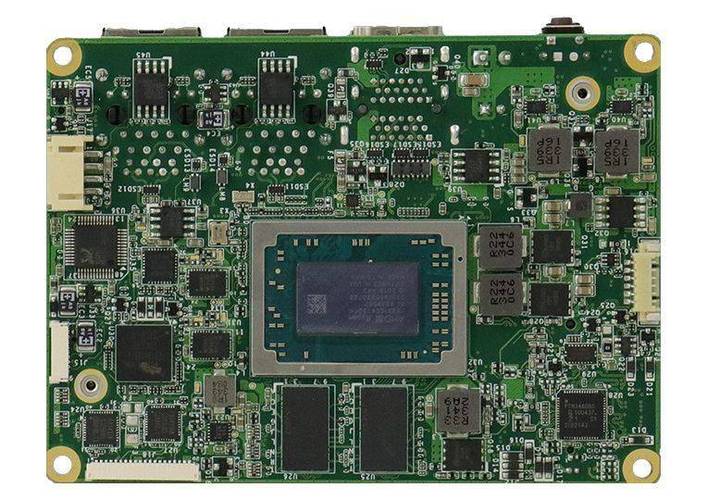
它不是硬件,而是安装在操作系统(如 Windows)中的一个“大脑”或“管家”,负责智能地管理您电脑中的硬盘。
RST 的两大核心功能(对 Y510p 用户最关键)
对于您的 Y510p 这款老牌游戏本来说,RST 主要体现在以下两个方面:
快速启动技术
这是 RST 最广为人知的功能,也是您最可能能直观感受到性能提升的地方。
-
工作原理:
 (图片来源网络,侵删)
- 它允许您将一个 小容量的高速 SSD(固态硬盘) 和一个 大容量的 HDD(机械硬盘) 组合在一起,让系统看起来像一个单一的“C盘”。
- 您可以将操作系统(Windows)和常用软件安装在速度快的 SSD 上,而将电影、游戏、文档等大文件存放在容量大的 HDD 上。
- RST 驱动会智能地将操作系统和程序的启动、加载所需的数据,预先从 HDD 缓存到 SSD 的空闲空间里。
- 当您开机或打开软件时,电脑会直接从速度极快的 SSD 中读取这些缓存数据,从而实现“秒开”的效果。
-
对 Y510p 的意义:
很多 Y510p 用户都会自行升级加装 SSD,如果您将 SSD 和原装的 HDD 都保留,并正确安装 RST 驱动,就能享受到比单独使用 HDD 快得多的系统响应速度,这相当于花小钱(买一块小SSD)让旧电脑焕发新生。
RAID 支持
RAID(磁盘阵列)是一种将多个硬盘组合成一个逻辑单元的技术,主要用于提升性能或数据安全。
-
RAID 0 (性能模式):
 (图片来源网络,侵删)
- 原理:将数据分成“块”,同时写入两块硬盘中,实现读写速度的翻倍。
- 对 Y510p 的意义:如果您有两块性能相近的 SSD(例如两块 256GB SSD),可以通过 RST 组建 RAID 0,获得一个容量翻倍(512GB)、速度也接近翻倍的“超级硬盘”,这对游戏加载、视频剪辑等需要大文件读写速度的场景有巨大提升。
-
RAID 1 (安全模式):
- 原理:将完全相同的数据同时写入两块硬盘中,形成镜像。
- 对 Y510p 的意义:一块硬盘坏了,数据还在另一块硬盘上,安全性极高,但容量只有其中一块硬盘的大小,且写入速度会变慢,普通用户很少会用到。
注意:Y510p 通常只支持 RAID 0 和 RAID 1,更高级的 RAID 5/10 等通常需要主板芯片组和企业级服务器支持。
如何在您的 Y510p 上使用 RST?(分步指南)
第 1 步:检查您的硬件配置
您需要知道自己的电脑里有什么硬盘。
- 打开“此电脑”,查看有几个盘符(C盘、D盘)。
- 右键点击“此电脑” -> “管理” -> “磁盘管理”。
- 在这里您可以清楚地看到每个磁盘的类型(是“基本”还是“动态”)、文件系统(NTFS)、容量以及是 SSD 还是 HDD,SSD 的“类型”会显示为“可移动”或没有特殊标识,但在“卷”列表中可以看到它的分区是主分区。
第 2 步:开启 BIOS/UEFI 中的 RAID 模式
这是最关键的一步!如果您的硬盘没有在 BIOS 中设置为 RAID 模式,RST 驱动将无法工作。
- 重启电脑,在出现联想 LOGO 时,反复按 F2 或 Fn+F2 进入 BIOS/UEFI 设置界面。
- 使用键盘方向键导航到
Config选项卡。 - 找到
Intel Smart Technology或类似名称的选项,按 Enter 进入。 - 在里面找到
Intel Rapid Storage Technology或SATA Mode这样的选项。 - 将其值从
AHCI(默认)更改为RAID。 - 按 F10 保存并退出电脑。此时电脑会重启,请确保保存设置。
警告:如果在 AHCI 模式下安装了 Windows,突然切换到 RAID 模式会导致系统无法启动(蓝屏 0x0000007B),如果您是后来升级硬盘,请确保一开始就在 RAID 模式下安装系统或进行操作。
第 3 步:安装 RST 驱动程序
开启 RAID 模式后,系统会提示您找不到驱动,无法进入 Windows,这时您需要手动安装 RST 驱动。
- 在另一台电脑上,访问 联想官方网站 的支持页面。
- 输入您的笔记本型号 Y510p。
- 选择您的操作系统(Windows 10 64位)。
- 在驱动下载页面,找到“存储”或“芯片组”类别,下载名为 “Intel Rapid Storage Technology” 或 “Intel Chipset Device Software” 的驱动程序。
- 将下载好的驱动程序文件拷贝到 U 盘里。
- 将 U 盘插入您的 Y510p,开机时按 F12 进入启动菜单,选择从 U 盘启动。
- 进入 Windows 安装界面,不要点击“现在安装”,而是点击左下角的“修复计算机” -> “疑难解答” -> “高级选项” -> “命令提示符”。
- 在命令提示符中,输入
X:\setup.exe(X 是您的 U 盘盘符),然后按回车,这会运行 U 盘里的 RST 安装程序。 - 按照提示完成驱动的安装。
- 安装完成后,重启电脑,这次应该就能正常进入 Windows 系统了。
第 4 步:创建和管理 RAID 卷(可选)
如果您想组建 RAID 0 或 RAID 1,需要在开启 RAID 模式后、安装 Windows 之前进行。
- 保存并退出 BIOS(RAID 模式已开启)。
- 电脑重启时,会看到一个类似
Ctrl+I的提示,快速按下 Ctrl + I 组合键。 - 这将进入 Intel 的 RAID 配置工具。
- 您可以:
- 选择两块硬盘。
- 选择要创建的 RAID 级别(0 或 1)。
- 为 RAID 卷分配一个大小。
- 按
Y确认创建。
- 创建完成后,您的电脑就会把这两块硬盘识别为一个单一的硬盘,您就可以在这个新的 RAID 卷上安装 Windows 系统了。
常见问题与总结
Q: 我的 Y510p 只有一块 SSD,还需要装 RST 驱动吗? A: 强烈建议安装,即使您没有组建 RAID,RST 的“快速启动”功能(也叫 Smart Response Technology)仍然可以工作,只要您把这块 SSD 作为缓存盘,就能显著提升系统性能。
Q: 我只用了 AHCI 模式,不装 RST 驱动可以吗? A: 可以,AHCI 是一种标准的 SATA 模式,系统原生支持,能保证 SSD 的基本性能正常发挥,但您会失去 RST 带来的缓存加速等高级功能。
Q: 如何查看 RST 是否正常工作?
A: 安装驱动后,在 Windows 的“控制面板” -> “管理工具” -> “服务”中,找到 iaStorV 或 iaStorAC 服务,确保其状态为“正在运行”,您也可以在设备管理器中查看是否有“Intel(R) Rapid Storage Technology”设备。
对于联想 Y510p
- 如果您已经或计划加装 SSD,并希望提升系统速度,请务必在 BIOS 中开启 RAID 模式,并安装官方 RST 驱动,这是让老电脑“满血复活”的最佳方式之一。
- 如果您想玩极限性能,并且愿意购买两块 SSD,可以通过 RST 组建 RAID 0,获得惊人的读写速度。
- 如果您只是用一块 SSD 当作系统盘,不想折腾,那么保持 AHCI 模式并安装主板芯片组驱动也能正常使用,只是无法享受 RST 的高级缓存功能。
希望这份详细的指南能帮助您充分利用您 Y510p 的潜力!