网络电视已成为现代家庭娱乐的核心设备,它不仅提供了丰富的影视资源,还通过智能系统实现了与互联网的深度连接,许多用户在使用网络电视时,可能会遇到需要下载浏览器的情况——无论是为了访问特定网站、使用在线办公工具,还是体验更灵活的网页内容,本文将详细解答“网络电视怎么下载浏览器”这一问题,涵盖不同品牌电视的操作方法、注意事项以及常见问题的解决方案,帮助用户顺利完成浏览器的安装与使用。
网络电视下载浏览器的前提条件
在开始下载浏览器之前,需要确认网络电视是否满足基本条件,电视必须具备智能操作系统,如Android TV、webOS、Tizen OS或Fire OS等,这些系统通常支持第三方应用的安装,电视需要连接稳定的Wi-Fi网络,以确保下载和安装过程不会中断,部分电视可能需要在“设置”中开启“未知来源应用”安装权限,否则无法安装第三方浏览器,建议电视存储空间留有足够余量(至少500MB),以避免安装失败。
不同品牌网络电视的浏览器下载方法
不同品牌的网络电视操作系统差异较大,下载浏览器的方法也有所不同,以下是主流品牌电视的操作指南:
基于Android TV的电视(如小米电视、索尼电视、夏普电视等)
Android TV系统支持通过Google Play商店或第三方应用市场下载浏览器,具体步骤如下:
- 通过Google Play商店安装
打开电视的“应用商店”(Google Play),在搜索栏输入“浏览器”(如Chrome、Firefox等),选择对应的应用并点击“安装”,系统会自动完成下载和安装。 - 通过U盘安装APK文件
如果电视无法访问Google Play,可通过电脑下载浏览器的APK安装包(如从APKMirror等可信网站获取),将APK文件存入U盘,将U盘插入电视的USB接口,进入电视的“文件管理”应用,找到APK文件并点击安装,根据提示完成操作。
基于webOS的电视(如LG电视)
LG电视的webOS系统有自己的应用商店(LG Content Store),操作步骤如下:
- 打开LG Content Store,在搜索框输入“浏览器”(如Puffin Browser、Opera TV等)。
- 选择应用并点击“安装”,系统会自动下载并安装。
- 部分浏览器可能需要通过“开发者模式”安装,具体操作为:进入电视“设置”-“偏好设置”-“关于本机”,连续点击“产品名称”七次启用开发者模式,然后通过IP地址用电脑传输APK文件到电视安装。
基于Tizen OS的电视(如三星电视)
三星电视的Tizen OS应用商店(Samsung Apps)支持浏览器的下载:
- 打开Samsung Apps,搜索“浏览器”(如Samsung Internet、UC浏览器TV版等)。
- 选择应用并点击“安装”,等待下载完成。
- 若无法在商店找到合适的浏览器,可通过电视的“浏览器”功能访问第三方网站(如Samsung Developers)下载APK文件,但需确保来源安全。
基于Fire OS的电视(如亚马逊Fire TV Stick)
Fire TV Stick系统支持通过Amazon Appstore或第三方工具安装浏览器:
- 打开Amazon Appstore,搜索“浏览器”(如Silk Browser、Firefox等),点击“下载安装”。
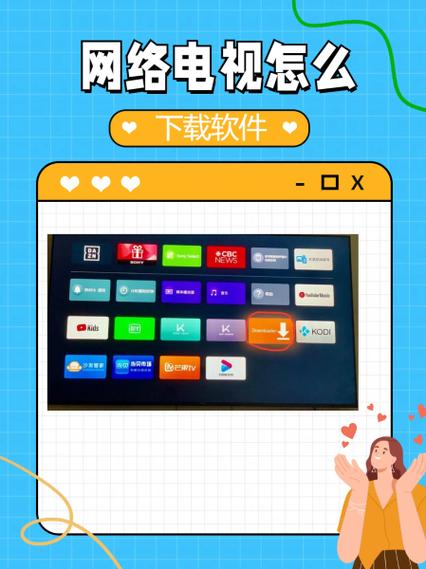
- 若需安装第三方浏览器,可通过“Downloader”应用(在Amazon Appstore下载)输入浏览器APK的下载链接,直接在电视上下载并安装。
其他系统(如海信VIDAA、酷开系统等)
部分国产电视系统(如VIDAA)可能自带应用商店,但支持的应用较少,此时可通过U盘安装APK文件,或使用电视的“投屏”功能,将手机或电脑上的浏览器界面投射到电视上使用。
下载浏览器时的注意事项
在下载和安装浏览器时,用户需要注意以下几点:

- 来源安全:优先通过官方应用商店或可信网站下载浏览器,避免安装携带恶意软件的应用,Chrome、Firefox等主流浏览器的官方版本更安全可靠。
- 版本兼容性:确保下载的浏览器版本与电视系统匹配,Android TV 10以上系统支持Chrome 80及以上版本,旧版电视可能无法安装高版本浏览器。
- 权限管理:安装浏览器后,检查其权限设置(如访问网络、读取存储等),避免授予不必要的权限,保护个人隐私。
- 性能优化:部分浏览器(如Puffin Browser)针对电视操作进行了优化,支持遥控器导航和语音输入,可提升使用体验。
常见问题及解决方案
电视无法安装第三方浏览器怎么办?
- 检查“未知来源”权限:进入电视“设置”-“安全”-“未知来源应用”,开启该权限。
- 确认APK文件完整性:重新下载APK文件,避免文件损坏。
- 使用ADB工具安装:对于Android TV,可通过电脑使用ADB命令安装浏览器(需开启USB调试模式)。
电视浏览器运行卡顿怎么办?
- 关闭后台应用:清理电视内存,避免其他程序占用资源。
- 降低浏览器设置:关闭浏览器中的高清视频播放、广告拦截等功能,减少性能消耗。
- 更换轻量级浏览器:尝试使用专为电视优化的浏览器,如TV Bro、Fires TV Browser等。
相关问答FAQs
问题1:网络电视自带浏览器不够用,是否可以安装手机浏览器?
解答:部分手机浏览器(如UC浏览器、QQ浏览器)提供了TV版,可通过电视应用商店或APK文件安装,但需要注意,手机浏览器可能未针对电视遥控器操作进行优化,使用体验可能不如专用电视浏览器,建议优先选择标注“TV版”或“电视专用”的浏览器。
问题2:下载浏览器后无法播放某些视频网站,怎么办?
解答:这可能是由于视频网站的版权保护或浏览器缺少必要的插件(如Flash),尝试更新浏览器至最新版本;检查电视是否安装了视频网站官方客户端(如爱奇艺、腾讯视频TV版),通过客户端播放更稳定;若问题依旧,可尝试使用支持HTML5的浏览器(如Chrome),并关闭浏览器的“Flash拦截”功能。