无线网网络参数的设置是确保网络稳定、高效运行的关键,涉及路由器、无线终端以及网络环境等多个方面,合理的参数配置不仅能提升网络覆盖范围和传输速率,还能增强网络安全性,以下从基础参数、高级优化、安全设置及常见问题处理等方面,详细说明无线网络参数的设置方法。
基础网络参数配置
基础参数是无线网络的“骨架”,包括网络名称(SSID)、密码、频段、模式等,这些参数直接影响设备的兼容性和连接稳定性。
SSID与密码设置
SSID是无线网络的名称,用于区分不同的网络,设置时建议避免使用默认名称(如“TP-Link_XXXX”),可自定义名称,如“Home_WiFi_5G”,方便识别,密码需采用WPA2-PSK或WPA3-PSK加密方式,密码长度建议12位以上,包含大小写字母、数字及特殊符号(如“@#¥%”),防止被轻易破解,若家中存在物联网设备(如智能灯泡、摄像头),可单独设置一个低安全等级的子网络(SSID),避免主网络密码泄露风险。
频段与模式选择
无线频段主要分为2.4GHz和5GHz,2.4GHz频段穿墙能力强但速率较低,易受微波炉、蓝牙设备干扰;5GHz频段速率高、干扰少,但穿墙能力较弱,若家中设备较多且距离路由器较近,建议双频段同时开启(设置两个不同SSID),让设备自动选择最佳频段,模式方面,目前主流为802.11ac(Wi-Fi 5)和802.11ax(Wi-Fi 6),若路由器和终端均支持Wi-Fi 6,建议选择“802.11ax only”模式,可提升多设备连接效率及抗干扰能力。
信道设置
4GHz频段默认有13个信道(国内),其中1、6、11信道互不干扰,建议手动设置为其中一个,避免自动切换导致的网络波动,5GHz频段信道较多,一般无需手动调整,路由器会自动选择最优信道,若周边无线网络密集,可通过信道分析工具(如Wi-Fi Analyzer)查看信道占用情况,选择干扰较小的信道。
高级优化参数配置
在基础配置完成后,可通过调整高级参数进一步提升网络性能,如带宽、发射功率、QoS等。
带宽与MIMO设置
带宽是影响无线速率的关键参数,2.4GHz频段支持20MHz/40MHz带宽,5GHz频段支持20MHz/40MHz/80MHz带宽,若终端支持(如手机、电脑支持Wi-Fi 6),5GHz频段可设置为80MHz,提升传输速率,MIMO(多输入多输出)技术可利用多天线实现数据并行传输,Wi-Fi 6支持4x4 MIMO,若路由器支持,建议开启“MU-MIMO”功能,提升多设备同时连接的效率。
发射功率与覆盖优化
发射功率越高,信号覆盖范围越广,但易造成干扰和能耗增加,建议根据家庭环境调整:小户型(如50㎡以下)可设置为中低功率(50%-70%);大户型或复式楼可设置为高功率(80%-100%),并结合“ beamforming”(波束成形)技术,让信号定向聚焦到终端设备,提升覆盖质量,若存在信号死角,可增加Mesh子节点或电力猫扩展覆盖。
QoS与DHCP设置
QoS(服务质量)可优先保障重要设备的带宽,如游戏、视频会议等,设置时可将游戏机、电脑等设备设为“高优先级”,限制下载设备或智能设备的带宽占用,DHCP(动态主机配置协议)默认开启,可自动分配IP地址,但若设备数量固定(如10台以内),建议设置DHCP地址池范围(如192.168.1.100-192.168.1.200),避免IP冲突。
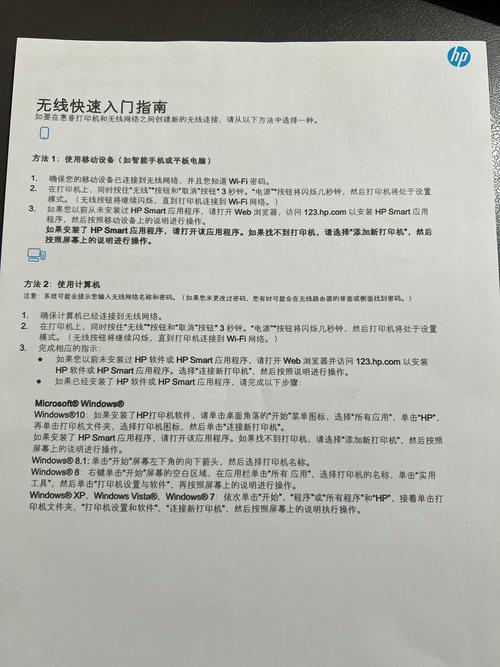
安全与隐私设置
无线网络安全是防范未授权访问和数据泄露的核心,需重点关注加密方式、防火墙及访问控制。
加密方式与防火墙
优先选择WPA3加密协议,若设备不支持,则使用WPA2-PSK(AES)禁用WEP(已被破解),防火墙建议开启“SPI防火墙”及“MAC地址过滤”,仅允许已授权的MAC地址设备连接网络,定期检查路由器管理后台的“已连接设备”列表,及时清理陌生设备。
固件更新与远程管理
路由器固件更新可修复安全漏洞和提升性能,建议每月检查一次更新,为防止黑客通过远程管理入侵,关闭路由器的“远程管理”功能,或将其限制为特定IP地址访问,默认管理密码需修改,避免使用“admin/123456”等弱密码。
参数配置流程示例(以TP-Link路由器为例)
- 登录管理界面:连接路由器默认WiFi(如TP-Link_XXXX),打开浏览器输入192.168.1.1,输入用户名和密码登录。
- 设置无线参数:进入“无线设置”-“基本设置”,自定义SSID,选择频段(5GHz),加密方式为WPA2-PSK/AES,输入密码;模式选择“802.11ax only”,带宽设为80MHz。
- 调整信道:在“无线设置”-“高级设置”中,将2.4GHz信道设为“6”,5GHz信道设为“自动”。
- 开启QoS:进入“QoS设置”,勾选“启用QoS”,将游戏机IP地址设为“高优先级”,带宽占比设为50%。
- 保存并重启:点击“保存”,重启路由器使配置生效。
相关问答FAQs
问题1:为什么我的WiFi速度很慢,但宽带是千兆的?
解答:可能原因包括:①路由器性能不足(仅支持百兆或Wi-Fi 4),建议更换千兆路由器或Wi-Fi 6路由器;②频段选择错误,2.4GHz频段速率上限仅300Mbps,建议连接5GHz频段;③信道拥堵,周边WiFi过多导致干扰,可通过信道分析工具切换至空闲信道;④终端设备问题,如手机仅支持2.4GHz或网卡性能差,需更新设备驱动或更换终端。
问题2:如何防止邻居蹭网导致网速变慢?
解答:可通过以下方式防范:①开启WPA3加密,设置复杂密码;②启用MAC地址过滤,在路由器管理后台添加允许连接的设备MAC地址;③关闭WPS功能(WPS存在漏洞,易被破解);④定期检查已连接设备列表,发现陌生设备立即拉黑;⑤设置访客网络(Guest Network),供临时访客使用,隔离主网络。