电视机连接无线网络已成为现代家庭娱乐的必备功能,无论是观看在线视频、使用智能应用,还是进行系统更新,稳定的网络连接都是基础,以下是详细的连接步骤、常见问题及解决方案,帮助用户顺利完成设置。
(图片来源网络,侵删)
连接前的准备工作
在开始连接前,需确保以下条件满足:
- 电视机支持功能:确认电视机具备无线网络功能(如内置Wi-Fi模块或支持无线网卡),部分老式机型可能需通过有线网络间接实现无线连接。
- 网络环境:确保家中路由器已正常工作,网络名称(SSID)和密码明确,建议路由器放置在电视机附近,减少信号干扰。
- 遥控器与输入法:准备电视机遥控器,部分品牌需使用语音遥控器或下载专用APP辅助输入。
- 账号准备:部分智能电视需登录品牌账号(如小米、华为等),提前注册好账号。
具体连接步骤
(1)通过电视菜单设置(通用方法)
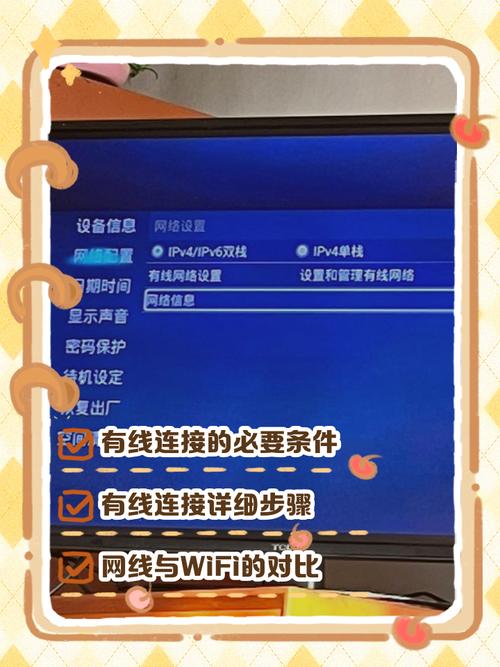
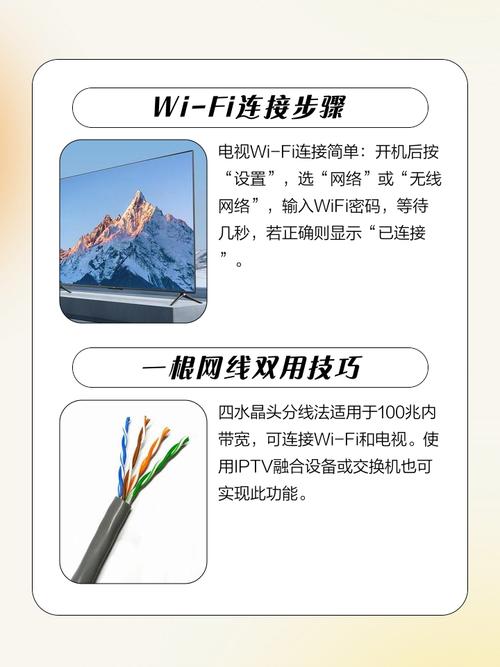
- 进入设置界面:打开电视机,使用遥控器按下“菜单”或“设置”按钮(通常遥控器上有齿轮图标),找到“网络设置”或“连接与共享”选项。
- 选择网络类型:在“网络设置”中,选择“Wi-Fi”或“无线网络”,电视机自动搜索附近可用信号。
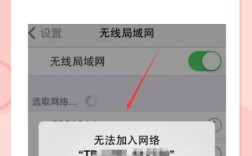
- 选择并连接网络:在搜索到的网络列表中,找到家中路由器的SSID(如“Home_WiFi”),点击进入。
- 输入密码:使用遥控器字母键或虚拟键盘输入Wi-Fi密码(区分大小写),部分电视支持扫码输入(手机扫描电视显示的二维码,在手机端完成密码输入)。
- 确认连接:点击“连接”按钮,等待1-2分钟,若显示“已连接”,则说明网络设置成功,可尝试打开视频APP(如爱奇艺、腾讯视频)测试网络是否稳定。
(2)通过智能设备辅助连接(无遥控器输入法时)
- 手机APP辅助:部分品牌电视提供官方APP(如“小米遥控器”“华为智慧屏”),确保手机与电视连接同一Wi-Fi,通过APP的“网络设置”功能,在手机端完成密码输入。
- 投屏连接:若电视不支持直接输入密码,可先将手机连接至路由器,通过手机投屏功能(如AirPlay、Miracast)将网络设置界面投射至电视,再通过电视的触控屏完成操作(需电视支持触控)。
(3)通过以太网转无线连接(无内置Wi-Fi的电视)
若电视无内置Wi-Fi模块,可通过以下方式实现无线连接:
- 无线USB适配器:购买支持电视的无线USB适配器(如适配Linux或Android系统的型号),插入电视USB接口,安装驱动后按步骤(1)设置网络。
- 无线共享器:将电脑通过有线连接路由器,开启电脑“无线网络共享”功能(Windows:设置→移动热点→共享以太网;Mac:系统偏好→共享→互联网共享),电视连接该热点即可。
(4)网络连接优化
- 信号增强:若电视连接后信号弱,可调整路由器位置,远离微波炉、蓝牙设备等干扰源,或使用Wi-Fi信号放大器。
- 5GHz频段选择:若路由器支持双频段,优先连接5GHz频段(速度快、干扰少),但需确认电视支持该频段(部分老款电视仅支持2.4GHz)。
- 静态IP设置:若自动获取IP失败,可手动设置静态IP:进入“高级设置”,将IP地址、子网掩码、网关、DNS设置为与路由器同网段(如路由器IP为192.168.1.1,电视可设为192.168.1.100,子网掩码255.255.255.0,网关192.168.1.1,DNS可填8.8.8.8)。
常见问题与解决方法
| 问题现象 | 可能原因 | 解决方案 |
|---|---|---|
| 无法搜索到Wi-Fi信号 | 电视Wi-Fi模块故障/路由器未开启 | 重启路由器;检查电视“无线网络”选项是否开启;若仍无法搜索,需联系售后检测硬件。 |
| 连接后提示“密码错误” | 密码输入错误/大小写未区分 | 确认密码无误,切换大小写输入;若忘记密码,登录路由器管理后台重置密码。 |
| 连接成功但网络卡顿 | 信号弱/路由器拥堵/带宽不足 | 靠近路由器;关闭其他设备占用;重启路由器;联系运营商升级带宽。 |
| 电视提示“IP地址冲突” | 多个设备使用同一IP | 在电视“高级设置”中开启DHCP,或手动设置静态IP。 |
| 智能应用无法加载 | 网络未通过认证/服务器问题 | 检查电视网络设置是否正常;进入“账号中心”重新绑定网络;若问题持续,等待服务器修复。 |
相关问答FAQs
Q1:老式电视机没有Wi-Fi功能,如何连接无线网络?
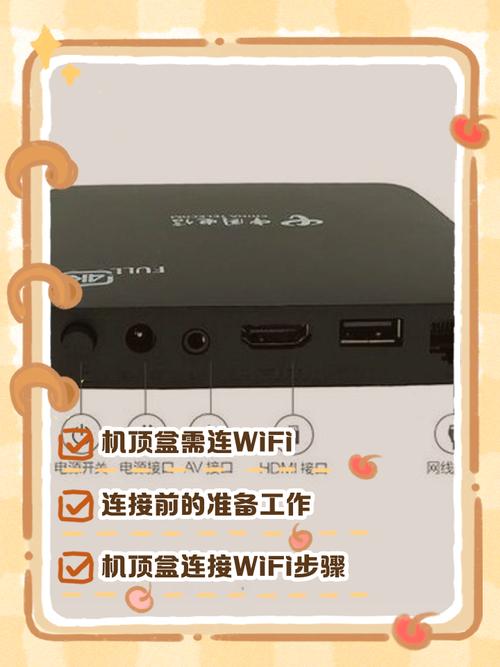
A:可通过两种方式实现:一是购买“无线投屏器”(如支持HDMI的Wi-Fi适配器),一端连接电视HDMI接口,另一端通过手机或电脑投屏;二是使用“网络盒子”(如电视盒子、游戏机),将其连接电视后,通过盒子内置的Wi-Fi功能联网,电视通过盒子访问网络内容。
Q2:连接Wi-Fi后,电视提示“服务器无响应”,怎么办?
A:首先检查电视网络是否正常(如打开浏览器访问网页);若网络正常但服务器无响应,可能是电视系统缓存或服务器故障,尝试进入电视“设置→应用→清除缓存”,或重启电视;若问题持续,可能是服务器维护,建议稍后重试或联系电视品牌客服确认服务器状态。
(图片来源网络,侵删)
(图片来源网络,侵删)