第一部分:理解DNS是什么?为什么重要?
- DNS(Domain Name System,域名系统):你可以把它想象成互联网的“电话本”,你输入的是网址(域名),但计算机之间通信需要的是IP地址(一串数字,如
217.160.78),DNS服务器的工作就是帮你把“名字”翻译成“电话号码”(IP地址)。 - 默认DNS:你的路由器会自动从你的网络运营商(如中国电信、中国联通、中国移动)那里获取一个DNS服务器地址,这个DNS通常是可用的,但有时可能存在:
- 速度慢:运营商的DNS服务器负载大,响应慢,导致你打开网站很慢。
- 被污染/屏蔽:某些网站可能被运营商的DNS屏蔽,导致你无法访问。
- 不安全:缺乏对恶意网站的过滤,容易中招。
- 公共DNS:为了解决上述问题,许多公司提供了免费的公共DNS服务,它们通常更快、更安全、更稳定,最著名的就是 Google DNS 和 Cloudflare DNS。
第二部分:如何设置无线网络的DNS?
设置DNS主要有两种方法,推荐第一种,因为它能让你家里所有连接Wi-Fi的设备都受益。
(图片来源网络,侵删)
在路由器上设置(推荐,一劳永逸)
在路由器上设置后,所有通过该路由器上网的设备(手机、电脑、平板、智能家居等)都会自动使用新的DNS设置,无需在每台设备上单独操作。
通用步骤:
-
连接到你的Wi-Fi:确保你的手机或电脑连接到你要设置的那个Wi-Fi网络。
-
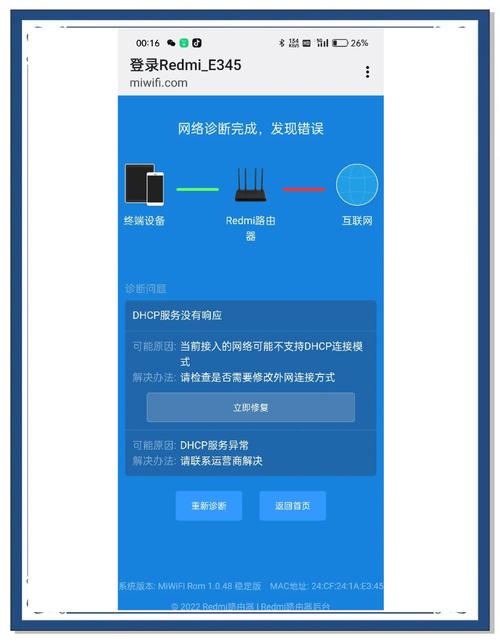
登录路由器管理后台:
 (图片来源网络,侵删)
- 打开手机或电脑的浏览器(如Chrome, Safari, Edge)。
- 在地址栏输入路由器的管理地址,这个地址通常在路由器底部的标签上,常见的有:
168.0.1168.1.1168.31.1(小米/Redmi路由器常用)168.50.1(华为/荣耀路由器常用)
- 输入后,如果提示输入用户名和密码,也使用路由器标签上的默认信息(通常是
admin/admin或admin/password)。
-
找到设置界面:
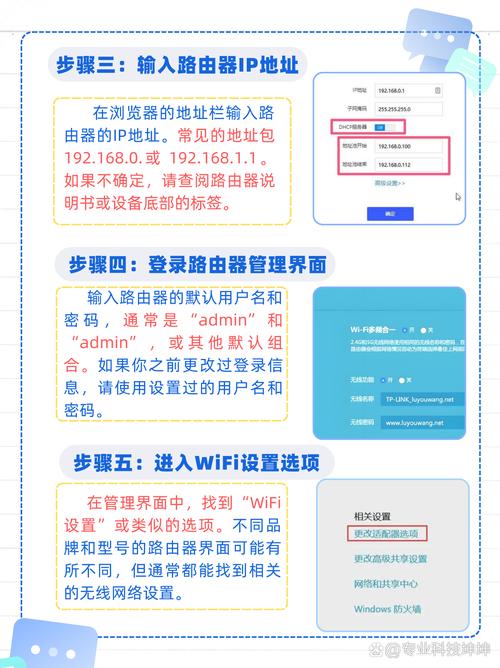
- 登录后,在路由器的设置菜单中寻找与 “网络设置”、“LAN设置”、“DHCP服务器” 或 “DNS设置” 相关的选项,不同品牌路由器的界面名称可能略有不同。
- 你要找的关键地方是 “DNS服务器” 或 “DNS” 这一栏。
-
修改DNS地址:
- 你可能会看到一个选项叫 “从ISP自动获取DNS” 或 “自动检测DNS”,请先取消勾选它。
- 然后选择 “手动设置” 或 “使用以下DNS服务器地址”。
- 在下面的输入框中,填入你选择的公共DNS地址。
-
选择并输入DNS地址:
这里提供几个主流的公共DNS,你可以任选一组:
 (图片来源网络,侵删)
- Google DNS (推荐,速度快且稳定)
- 首选DNS:
8.8.8 - 备用DNS:
8.4.4
- 首选DNS:
- Cloudflare DNS (推荐,速度快且注重隐私)
- 首选DNS:
1.1.1 - 备用DNS:
0.0.1
- 首选DNS:
- 阿里云DNS (国内访问速度可能更快)
- 首选DNS:
5.5.5 - 备用DNS:
6.6.6
- 首选DNS:
- 腾讯云DNSPod (同上,国内访问快)
- 首选DNS:
29.29.29 - 备用DNS:
254.116.116
- 首选DNS:
- Google DNS (推荐,速度快且稳定)
-
保存并重启:
- 点击 “保存” 或 “应用” 按钮。
- 路由器可能会提示需要重启以使设置生效,请点击确认重启。
- 重启后,所有连接该Wi-Fi的设备都会使用新的DNS了。
在单个设备上设置(临时或特定需求)
如果你只想让某台设备(比如电脑)使用特定DNS,或者不想动路由器,可以单独在设备上设置。
以 Windows 11/10 为例:
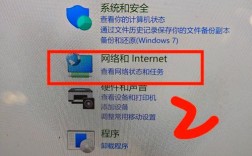
- 右键点击右下角的网络图标,选择 “网络和 Internet 设置”。
- 点击 “更改适配器选项”。
- 找到你当前正在使用的网络连接(通常是“WLAN”或“以太网”),右键点击它,选择 “属性”。
- 在列表中找到并双击 “Internet 协议版本 4 (TCP/IPv4)”。
- 选择 “使用下面的 DNS 服务器地址”。
- 输入你选择的DNS地址(如Google的
8.8.8和8.4.4)。 - 点击“确定”保存。
以 macOS (苹果电脑) 为例:
- 点击屏幕左上角的 苹果菜单 > 系统设置 (或“系统偏好设置”)。
- 点击 “网络”。
- 选择你正在使用的网络连接(如“Wi-Fi”),然后点击右下角的 “详细信息...” 按钮。
- 切换到 “DNS” 标签页。
- 点击左下角的 号,添加新的DNS地址,依次输入
8.8.8和8.4.4等。 - 点击“好”保存。
以 iPhone/iPad 为例:
- 进入 “设置” > “Wi-Fi”。
- 点击你当前连接的Wi-Fi网络名称右侧的
i图标。 - 向下滚动,找到 “DNS” 选项。
- 点击进入,选择 “配置DNS” > “手动”。
- 点击右上角的
编辑,删除现有的DNS服务器,然后点击右下角的 号,添加新的DNS地址(如8.8.8)。 - 完成后,点击左上角的“完成”。
第三部分:常见问题与排查
设置完DNS后还是上不了网怎么办?
- 检查输入:确保DNS地址输入正确,没有多余的空格或字符。
- 重启大法:重启路由器和你的设备,这是解决大部分网络问题的万能钥匙。
- 检查网络连接:尝试ping一个IP地址,比如在命令提示符(CMD)中输入
ping 8.8.8.8,如果通,说明网络本身是通的,问题出在DNS解析上,如果不通,说明网络基础连接有问题。 - 切换回自动:如果设置了公共DNS后无法访问某些网站,可以暂时在路由器或设备上切回“自动获取DNS”,看看问题是否解决,这可能是该公共DNS在某些区域对特定网站的支持不佳。
- 清除本地DNS缓存:有时设备本地缓存的旧DNS信息会导致问题。
- Windows: 打开命令提示符,输入
ipconfig /flushdns并回车。 - macOS: 打开终端,输入
sudo dscacheutil -flushcache; sudo killall -HUP mDNSResponder并回车。
- Windows: 打开命令提示符,输入
| 设置方式 | 优点 | 缺点 | 适用场景 |
|---|---|---|---|
| 路由器设置 | 一劳永逸,所有设备生效 | 需要登录路由器,操作稍复杂 | 强烈推荐,想提升所有设备上网体验时使用。 |
| 单设备设置 | 针对性强,操作简单 | 只对当前设备有效,其他设备不受影响 | 只想让某台设备(如工作电脑)使用特定DNS时使用。 |
对于绝大多数用户来说,在路由器上设置Google DNS或Cloudflare DNS 是提升无线网络上网体验最简单、最有效的方法。