XP系统有网络连接却无法上网的问题,通常涉及网络配置、驱动程序、系统设置或外部故障等多个方面,这类问题虽然常见,但排查时需要结合具体症状逐步分析,以下从常见原因到解决方案进行详细说明,并提供实用的排查步骤和工具使用方法。
问题初步判断:区分“有网络”的真实含义
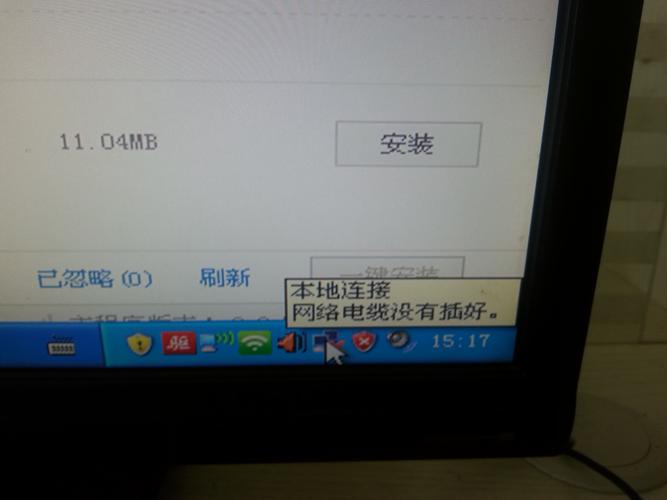
用户描述的“有网络”可能存在两种情况:一是任务栏右下角显示本地连接已连接(或有无线信号),二是路由器指示灯正常,但“无法上网”通常指无法打开网页、使用应用或进行网络通信,此时需先确认网络连接的真实状态,可通过以下步骤验证:
- ping测试:按
Win+R输入cmd,打开命令提示符,输入ping 127.0.0.1检查本地回环,再输入ping 192.168.1.1(路由器默认IP,需根据实际网关修改)检查局域网连通性,最后ping 8.8.8.8(谷歌DNS)或ping 114.114.114.114(国内公共DNS)检查外网连通性,若前两项成功但后一项失败,说明问题出在路由器或外网线路;若本地回环失败,则可能是网卡驱动或TCP/IP协议异常。
常见原因及解决方案
(一)网络配置错误
-
IP地址冲突或获取失败
XP系统默认可能设置为自动获取IP(DHCP),但若路由器DHCP服务异常或IP池耗尽,会导致无法分配有效IP,可手动配置静态IP:- 右键“网上邻居”→“属性”→“本地连接”→“属性”→“Internet协议(TCP/IP)”→“使用下面的IP地址”。
- IP地址:
168.1.X(X为2-254,避免与路由器或其他设备冲突) - 子网掩码:
255.255.0 - 默认网关:
168.1.1(路由器管理地址) - DNS服务器:
114.114.114或8.8.8
表:IP配置参数参考表 | 项目 | 默认值 | 手动配置示例 | |------|--------|--------------| | IP地址 | 自动获取 | 192.168.1.100 | | 子网掩码 | 255.255.255.0 | 255.255.255.0 | | 默认网关 | 路由器IP | 192.168.1.1 | | DNS服务器 | 自动获取 | 114.114.114.114 |
-
DNS设置异常
DNS故障会导致域名无法解析,但IP地址可直接访问(如http://123.123.123.123),可尝试更换DNS: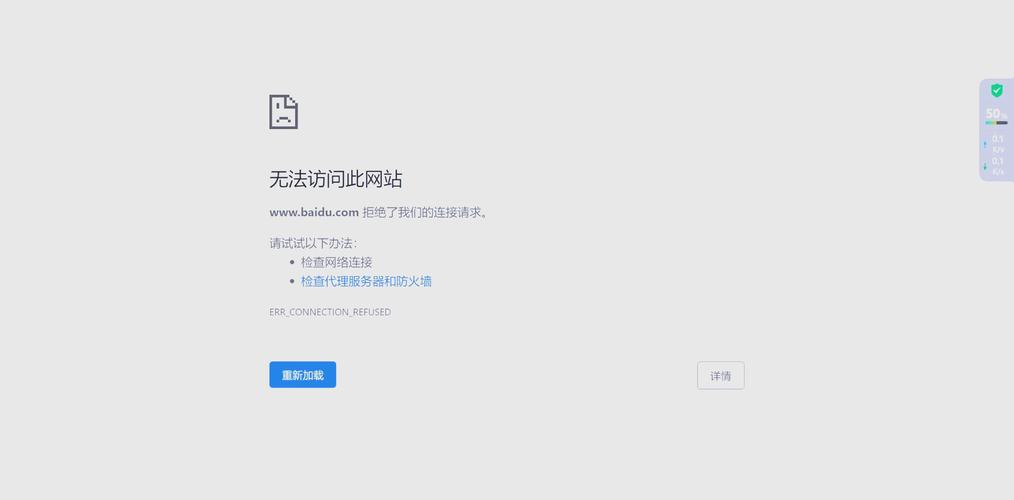 (图片来源网络,侵删)
在“Internet协议(TCP/IP)”属性中,勾选“使用下面的DNS服务器地址”,输入公共DNS地址。
(二)驱动程序或硬件问题
-
网卡驱动损坏
- 更新驱动:右键“我的电脑”→“属性”→“硬件”→“设备管理器”,展开“网络适配器”,若网卡图标带黄色感叹号,右键选择“更新驱动程序”,或从主板/网卡官网下载XP专用驱动安装。
- 重装驱动:在设备管理器中卸载网卡(勾选“删除此设备的驱动程序软件”),重启系统自动安装,或手动安装驱动文件。
- 替换网卡:若为台式机,可尝试更换独立网卡;笔记本则需检查是否内置网卡故障(可通过外接USB网卡测试)。
-
网卡被禁用
在设备管理器中确保网卡未被禁用,或右键任务栏网络图标→“启用网络连接”。
(三)系统设置或软件冲突
-
Winsock协议损坏
Winsock是Windows网络通信的核心组件,损坏会导致无法上网,可通过修复命令解决:- 按
Win+R输入cmd,右键点击命令提示符选择“以管理员身份运行”,输入以下命令:netsh winsock reset netsh int ip reset ipconfig /release ipconfig /renew ipconfig /flushdns - 完成后重启电脑。
- 按
-
第三方软件干扰
防火墙、杀毒软件或网络加速工具可能拦截网络连接,暂时禁用防火墙(如Windows防火墙、360安全卫士等)测试是否恢复,或通过“控制面板”→“Windows防火墙”→“例外”添加HTTP、HTTPS端口。 -
代理服务器设置错误
XP系统可能误启代理导致无法上网,检查路径:“Internet Explorer”→“工具”→“Internet选项”→“连接”→“局域网设置”,取消勾选“为LAN使用代理服务器”。
(四)路由器或外网故障
-
路由器设置异常
- 登录路由器管理界面(通常为
168.1.1,账号密码默认为admin/admin或查看路由器底部标签),检查WAN口连接类型是否正确(如PPPoE、动态IP),若为PPPoE需确认账号密码无误。 - 重置路由器(长按Reset按钮10秒),重新配置拨号或DHCP服务。
- 登录路由器管理界面(通常为
-
外网线路问题
联系网络运营商检查宽带线路是否故障,或尝试将电脑直接连接光猫测试是否能上网(需拨号时需创建PPPoE连接)。
其他排查技巧
- 系统文件修复:插入XP系统安装盘,在命令提示符中运行
sfc /scannow扫描并修复系统文件。 - 病毒查杀:使用安全模式(开机时按F8)进入系统,运行杀毒软件(如360杀毒、金山毒霸)全盘扫描,排除恶意程序劫持网络的可能。
- 浏览器问题:若仅单个浏览器无法上网,尝试重置浏览器设置或更换浏览器(如Firefox、Chrome)。
相关问答FAQs
Q1:XP系统显示“本地连接已连接”,但无法打开网页,怎么办?
A:首先通过ping 8.8.8.8检查外网连通性,若ping通但浏览器无法访问,可能是DNS设置或浏览器故障,尝试更换DNS(如114.114.114.114),或重置浏览器(IE中“工具”→“Internet选项”→“高级”→“重置”),若ping不通,检查IP配置是否正确(如是否获取到有效IP、网关和DNS),或尝试手动配置静态IP。
Q2:重装XP系统后无法上网,驱动已安装但仍无效,如何解决?
A:重装系统后需确保驱动版本与XP系统匹配,尤其是网卡驱动,可从设备制造商官网下载XP专用驱动(注意32位/64位系统区别),若驱动安装后仍无效,可能是网卡硬件故障,可通过外接USB网卡测试;若外接网卡正常,则内置网卡可能损坏,需维修或更换,检查系统服务中“Network Connections”是否启动(“控制面板”→“管理工具”→“服务”)。