在现代社会,移动网络已成为人们日常生活中不可或缺的一部分,而笔记本电脑由于便携性限制,常常需要在没有Wi-Fi的环境下连接网络,利用手机网络共享给笔记本便成为了一种便捷的解决方案,无论是通过USB连接、Wi-Fi热点还是蓝牙,主流手机和操作系统均支持网络共享功能,用户可根据实际场景选择最适合的方式。
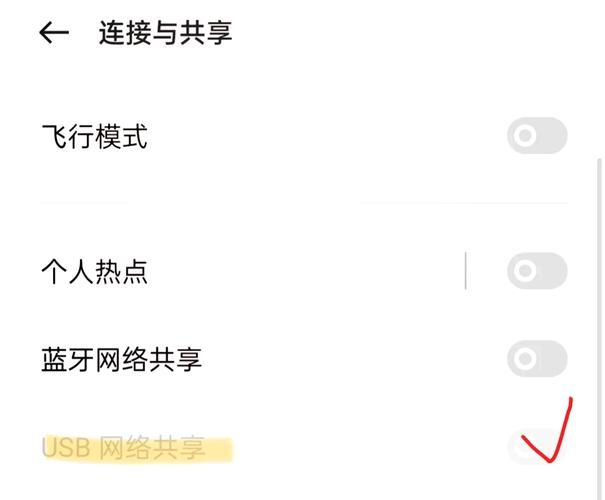
USB连接共享:稳定且高效
USB共享网络是最传统且稳定的方式,适合需要长时间连接且对网络稳定性要求较高的场景,操作步骤如下:
- 物理连接:使用USB数据线将笔记本和手机连接,确保数据线支持数据传输(部分充电线仅支持充电,无法传输数据)。
- 手机端设置:进入手机的“设置”-“移动网络”-“个人热点”,开启“USB网络共享”选项,部分手机需先开启“个人热点”,再通过USB连接后自动弹出共享提示,点击“允许”即可。
- 笔记本端识别:连接成功后,笔记本会自动识别手机的网络,无需额外操作,此时即可通过手机流量上网。
优点:连接稳定,功耗较低,适合下载大文件或视频会议等场景;缺点:需依赖数据线,手机电量消耗较快,建议同时为手机充电。
Wi-Fi热点共享:灵活且便捷
Wi-Fi热点共享是最常见的方式,适合多设备同时连接,且无需物理线材束缚,操作步骤如下:
- 手机端设置热点:进入“设置”-“移动网络”-“个人热点”,开启“个人热点”功能,可自定义热点名称(SSID)和密码(建议使用WPA2加密增强安全性)。
- 笔记本端连接:在笔记本的Wi-Fi列表中找到手机设置的热点名称,输入密码连接。
- 流量管理:部分手机支持“热点最大连接数”和“流量共享限制”设置,可在“个人热点设置”中开启,避免流量超额。
优点:支持多设备连接,无需数据线,灵活性高;缺点:手机耗电较快,信号强度受手机距离和障碍物影响,且可能存在一定延迟。
蓝牙共享:低功耗但速度较慢
蓝牙共享适用于对网络速度要求不高的轻量级场景,如浏览网页、收发邮件等,操作步骤如下:
- 蓝牙配对:在手机和笔记本上分别开启蓝牙,将设备相互配对并信任连接。
- 手机端开启共享:进入“设置”-“移动网络”-“个人热点”,选择“蓝牙共享”并开启。
- 笔记本端连接:在笔记本网络设置中,选择“通过蓝牙连接”,并启用“共享移动网络”选项。
优点:功耗较低,适合应急使用;缺点:传输速度较慢(通常不超过2Mbps),仅适合轻度使用。
不同共享方式对比
| 共享方式 | 连接稳定性 | 传输速度 | 耗电速度 | 适用场景 |
|---|---|---|---|---|
| USB共享 | 高 | 快(接近4G/5G速度) | 较快 | 长时间稳定连接、大文件传输 |
| Wi-Fi热点 | 中 | 中 | 快 | 多设备连接、灵活移动 |
| 蓝牙共享 | 低 | 慢 | 慢 | 轻量级使用、应急备用 |
相关问答FAQs
Q1:共享手机网络时,手机耗电很快怎么办?
A1:可通过以下方式缓解耗电问题:①为手机连接充电器,确保电量充足;②降低屏幕亮度和后台应用运行,减少不必要的功耗;③在不需要共享时及时关闭热点,避免持续耗电;④若笔记本支持USB供电,可通过反向充电为手机补电(部分手机需开启“USB反向充电”功能)。
Q2:共享网络后,笔记本显示“无互联网连接”如何解决?
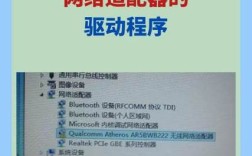
A2:可尝试以下排查步骤:①检查手机网络是否正常(如信号强度、流量是否用尽);②重启笔记本和手机的无线模块;③重新连接共享(如关闭热点后重新开启,或更换共享方式);④在手机“个人热点设置”中检查“APN”是否正确,部分运营商需手动配置APN才能共享网络;⑤更新手机系统或笔记本网卡驱动,兼容性问题可能导致连接失败。