排查步骤总览
- 基础检查:确保物理和网络连接正常
- 在打印服务器端(连接打印机的电脑)进行设置
- 在客户端(你的Win7电脑)进行设置
- 安装正确的打印机驱动程序
- 高级排查:防火墙、权限和网络发现
第一步:基础检查
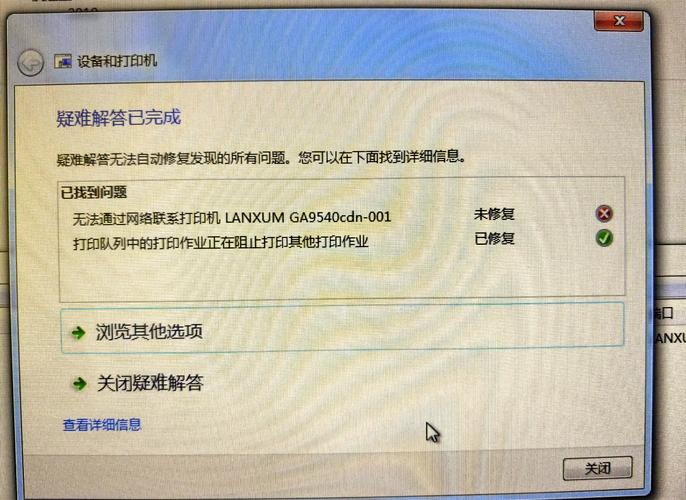
在进行任何复杂设置前,请先确认最基本的问题:
(图片来源网络,侵删)
- 打印机状态:连接打印机的电脑(我们称之为“打印服务器”)是否开机?打印机本身是否已开机并处于“就绪”状态(通常指示灯为绿色常亮)?
- 打印服务器网络:打印服务器是否能正常上网?其他电脑能否访问这台服务器?
- 网络类型:你的Win7电脑和打印服务器是否在同一个局域网(同一个路由器下)?如果不在同一个网络,连接会非常复杂,通常需要VPN或端口转发。
- 打印机共享:在打印服务器上,打印机是否已经被设置为“共享”?这是最基本的前提。
第二步:在打印服务器端(连接打印机的电脑)进行设置
这是最关键的一步,如果服务器端没设置好,客户端永远连不上。
-
确认打印机已共享:
- 在打印服务器上,进入
控制面板->设备和打印机。 - 找到你想要共享的打印机,右键点击它,选择
打印机属性。 - 切换到
共享选项卡。 - 勾选
共享这台打印机,并给它一个简单的共享名称(HP-LaserJet或Office-Printer)。不要使用中文名称或特殊符号,英文字母和数字最稳定。 - 点击
应用和确定。
- 在打印服务器上,进入
-
检查网络和共享中心设置:
- 在打印服务器上,进入
控制面板->网络和共享中心。 - 点击左侧的
更改高级共享设置。 - 你会看到几个不同的网络配置文件(如
家庭或工作、公用),请确保你当前连接的网络类型(通常是家庭或工作)的配置是正确的:- 启用
网络发现。 - 启用
文件和打印机共享。 - 确保
密码保护的共享设置为关闭(为了方便初次连接,推荐关闭,连接成功后再根据安全需求决定是否开启)。
- 启用
- 在打印服务器上,进入
-
确保服务正在运行:
 (图片来源网络,侵删)
- 按
Win + R键,输入services.msc并回车,打开服务管理器。 - 找到以下两个服务,确保它们的
状态是正在运行,启动类型是自动。Server(提供文件、打印、命名管道等共享服务)Workstation(建立和维护客户端网络连接)
- 如果没有运行,右键点击它,选择
启动。
- 按
第三步:在客户端(你的Win7电脑)进行设置
在你的Win7电脑上尝试连接。
-
通过 UNC 路径访问(最直接的方法):
- 你需要知道打印服务器的计算机名,在打印服务器上,右键点击“计算机”,选择
属性,就可以看到计算机名。 - 在你的Win7客户端电脑上,打开“文件资源管理器”(我的电脑)。
- 在地址栏中输入
\\加上打印服务器的计算机名,\\WIN7-PC-01或\\DESKTOP-ABC123。 - 按回车,如果一切正常,你应该能看到打印服务器共享出来的打印机图标。
- 双击这个打印机图标,系统会自动尝试安装驱动并连接,如果成功,会打印一个测试页。
- 你需要知道打印服务器的计算机名,在打印服务器上,右键点击“计算机”,选择
-
通过“添加打印机”向导连接:
- 如果上面的方法不行,请使用官方向导:
- 在你的Win7客户端上,进入
控制面板->设备和打印机。 - 点击
添加打印机。 - 向导启动后,选择
添加网络、无线或 Bluetooth 打印机。 - 系统会开始搜索,如果搜索到了你的共享打印机,直接选中它,点击
下一步即可。 - 如果搜索不到,请点击
我需要的打印机不在列表中。 - 在新的窗口中,选择
按名称选择共享打印机,然后在输入框中输入\\服务器名\打印机共享名,\\WIN7-PC-01\HP-LaserJet。 - 点击
下一步,系统会开始安装驱动。
第四步:安装正确的打印机驱动程序
这是最常见的失败点,Win7可能没有内置你打印机的驱动,或者自带的驱动有问题。
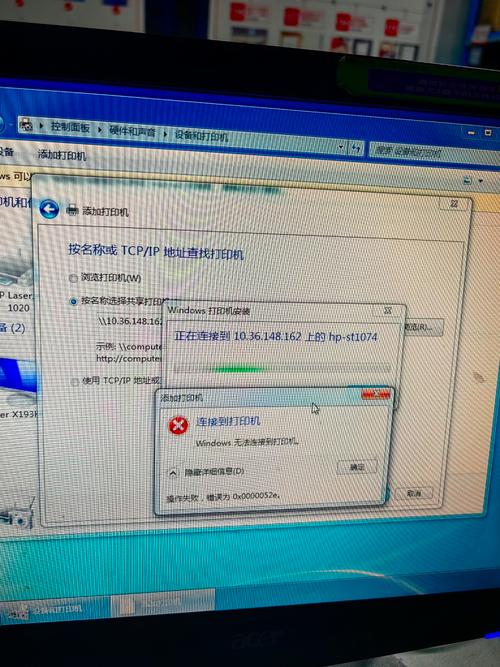
(图片来源网络,侵删)
-
最佳实践:在服务器端安装驱动:
- 在打印服务器上,进入
控制面板->设备和打印机。 - 右键点击共享的打印机,选择
打印机属性。 - 切换到
共享选项卡,点击其他驱动程序...。 - 勾选你客户端电脑的系统版本(
x64或x86),点击确定。 - 系统会提示你插入驱动光盘或指定驱动路径,请提前下载好对应打印机的最新驱动程序,并指定到该文件夹。
- 这样设置后,当客户端连接时,服务器会自动将正确的驱动程序推送给客户端,成功率最高。
- 在打印服务器上,进入
-
手动安装驱动:
- 如果服务器端安装驱动不成功,可以在客户端手动安装。
- 从打印机官网下载适用于 Windows 7 的最新驱动程序(32位或64位,必须与你的系统匹配)。
- 在客户端的“添加打印机”向导中,当系统询问驱动时,点击
从磁盘安装,然后浏览到你下载并解压好的驱动文件夹。 - 如果驱动有数字签名,系统会提示,选择“安装”即可。
第五步:高级排查
如果以上步骤都无效,问题可能出在更深层。
-
检查防火墙:
- 打印服务器防火墙:在打印服务器上,暂时关闭 Windows Defender 防火墙(或其他第三方杀毒软件防火墙),然后尝试在客户端连接,如果能连上,说明是防火墙规则阻止了,你需要重新开启防火墙,并确保
文件和打印机共享是被允许的。 - 客户端防火墙:同样,在Win7客户端上也暂时关闭防火墙进行测试。
- 打印服务器防火墙:在打印服务器上,暂时关闭 Windows Defender 防火墙(或其他第三方杀毒软件防火墙),然后尝试在客户端连接,如果能连上,说明是防火墙规则阻止了,你需要重新开启防火墙,并确保
-
检查 IP 地址:
- 确保打印机和打印服务器的 IP 地址是静态的,或者 DHCP 分配的地址在有效期内且不变,动态IP地址可能导致连接中断。
-
启用 NetBIOS over TCP/IP:
- 这是一个比较老的设置,但在某些老旧网络环境中可能仍然需要。
- 在打印服务器和客户端上,右键点击“网络” ->
属性->更改适配器设置。 - 右键点击你正在使用的网络连接(如“本地连接”) ->
属性。 - 双击
Internet 协议版本 4 (TCP/IPv4)。 - 点击
高级->WINS选项卡。 - 将
NetBIOS 设置选择为默认(启用 NetBIOS over TCP/IP)。
-
重置网络:
- 在客户端电脑上,尝试重置网络堆栈,以管理员身份运行命令提示符,然后依次输入以下命令,每输一行按一次回车:
netsh winsock reset
netsh int ip reset
ipconfig /release
ipconfig /renew
ipconfig /flushdns
完成后重启电脑。
- 在客户端电脑上,尝试重置网络堆栈,以管理员身份运行命令提示符,然后依次输入以下命令,每输一行按一次回车:
Win7网络打印问题,80% 的问题都出在 “服务器端共享未正确设置” 或 “客户端缺少正确驱动”。
建议排查顺序:
- 确认服务器和打印机在线,且打印机已共享。
- 在客户端使用
\\服务器名的方式直接访问,看能否看到打印机。 - 如果能看到,双击连接,让系统自动安装驱动。
- 如果自动安装失败,去官网下载 Win7 专用驱动,手动安装。
- 如果都失败,再考虑防火墙、IP地址等高级问题。
希望这个详细的指南能帮助你解决问题!如果过程中遇到任何具体的错误提示,请告诉我,这样可以更精准地定位问题。