Hyper-V作为微软推出的虚拟化技术,广泛应用于企业服务器虚拟化、开发测试环境搭建等场景,网络配置是Hyper-V虚拟化环境中的核心环节,直接影响虚拟机的通信能力、安全性和管理效率,本文将详细介绍Hyper-V网络配置的各个方面,包括虚拟交换机的类型、创建步骤、网络模式选择、安全设置及常见问题排查方法。
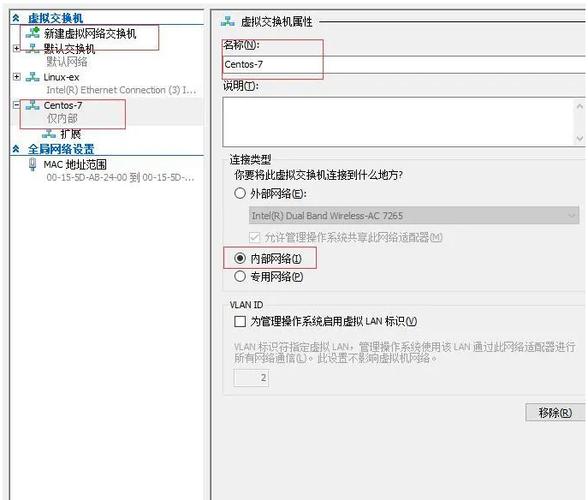
Hyper-V网络配置的基础是虚拟交换机(Virtual Switch),它充当物理网卡与虚拟机之间的桥梁,实现数据包的转发与隔离,Hyper-V支持三种类型的虚拟交换机:外部虚拟交换机、内部虚拟交换机和专用虚拟交换机,外部虚拟交换机绑定到物理网卡,允许虚拟机与外部网络通信,同时宿主机也可通过该网卡访问网络;内部虚拟交换机仅连接宿主机和虚拟机,虚拟机之间可通过宿主机互相通信,但无法访问外部网络;专用虚拟交换机则仅连接虚拟机,与宿主机物理网络完全隔离,适用于需要高度安全隔离的测试环境。
创建外部虚拟交换机是Hyper-V网络配置中最常用的操作,以管理员身份打开Hyper-V管理器,选择“虚拟交换机管理器”,在“虚拟交换机”页面点击“创建虚拟交换机”,在“名称”栏自定义交换机名称(如“External-SW”),在“连接类型”中选择“外部”,并在“外部网络”下拉列表中选择对应的物理网卡(如“Ethernet”),勾选“允许管理操作系统共享此网络适配器”选项后,宿主机将通过该物理网卡直接访问网络,否则物理网卡将 exclusively 供虚拟机使用,点击“确定”完成创建,此时在“网络连接”中可看到新建的虚拟交换机适配器(如“vEthernet (External-SW)”),其IP配置需根据实际需求手动设置或通过DHCP获取。
网络模式的选择需结合应用场景灵活调整,对于需要访问互联网的虚拟机,通常采用NAT模式或桥接模式,NAT模式下,虚拟机通过宿主机的IP地址转换访问外部网络,无需额外配置,但虚拟机对外表现为同一宿主机的IP,适合中小规模部署;桥接模式下,虚拟机直接连接外部网络,拥有独立IP,与宿主机地位平等,适合需要直接暴露到外部网络的场景(如Web服务器),在Hyper-V中,NAT模式通过配置“默认交换机”实现,而桥接模式则直接使用外部虚拟交换机,若虚拟机之间需要隔离,可通过创建多个虚拟交换机并分配不同VLAN标签实现,Hyper-V支持基于802.1Q标准的VLAN标记,可在虚拟交换机属性中勾选“启用VLAN标识”并指定VLAN ID。
安全设置是Hyper-V网络配置中不可忽视的一环,虚拟交换机支持多种安全功能,包括“端口审核”(记录MAC地址、IP地址变更)、“MAC地址欺骗”(允许虚拟机动态修改MAC地址,适用于某些负载均衡场景)、“DHCP防护”(阻止虚拟机伪造DHCP响应)等,在虚拟交换机属性中,切换到“安全”选项卡,可根据需求启用相关功能,通过“服务质量(QoS)”选项卡,可限制虚拟机的带宽(如最大带宽、带宽权重),防止个别虚拟机占用过多网络资源,对于需要精细控制的场景,还可配置“虚拟机队列(VMQ)”和“IPsec任务卸载”,提升网络处理性能。
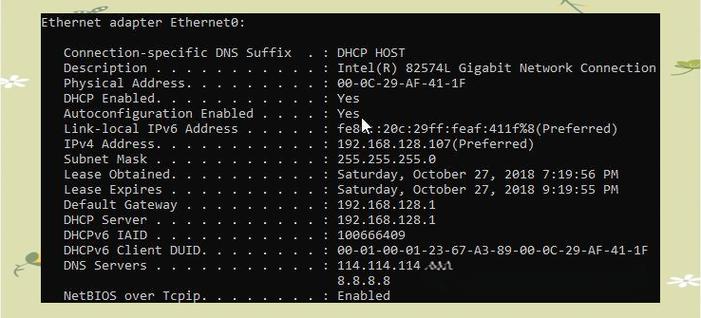
虚拟机网络配置完成后,需进行连通性测试,常见问题包括虚拟机无法获取IP、无法访问外部网络或宿主机,若虚拟机无法获取IP,首先检查虚拟交换机是否正确绑定物理网卡,且物理网卡已启用;其次确认虚拟机网络适配器是否选择正确的虚拟交换机(如“vEthernet (External-SW)”);最后检查DHCP服务是否正常运行,若虚拟机无法访问外部网络,需验证宿主机是否与虚拟机处于同一网段,或NAT配置是否正确(如默认交换机是否启用),对于宿主机无法访问虚拟机的情况,若使用外部虚拟交换机且未启用“允许管理操作系统共享此网络适配器”,需在宿主机网络配置中添加虚拟交换机适配器的IP地址。
在企业环境中,Hyper-V还可与高级网络功能结合使用,如网络虚拟化(NVGRE)和软件定义网络(SDN),网络虚拟化通过封装技术实现虚拟网络的隔离,适用于多租户场景;SDN则提供集中化的网络策略管理,支持动态流量控制和安全策略部署,这些功能通常需要Windows Server 2025及以上版本及相应的SDN控制器支持,配置过程相对复杂,但能大幅提升网络的灵活性和可扩展性。
Hyper-V网络配置需根据实际需求选择合适的虚拟交换机类型、网络模式和安全策略,并通过细致的测试确保稳定性,无论是简单的开发测试环境,还是复杂的企业级虚拟化平台,合理的网络配置都是保障虚拟化环境高效运行的关键,管理员需熟练掌握虚拟交换机的创建与管理,结合Windows Server的网络工具,灵活应对各种网络需求,同时关注安全与性能的平衡,为虚拟机提供可靠的网络服务。
相关问答FAQs
-
问:Hyper-V中虚拟机无法连接到外部网络,如何排查?
答:首先检查虚拟交换机是否正确绑定物理网卡,且物理网卡已启用并连接网线;其次确认虚拟机网络适配器是否选择正确的虚拟交换机;然后检查虚拟机是否配置了正确的IP地址(静态IP或DHCP);最后验证宿主机是否允许虚拟机通过其网络适配器访问外部(若未启用“允许管理操作系统共享此网络适配器”,需在宿主机网络配置中为虚拟交换机适配器分配IP)。 -
问:如何在Hyper-V中实现虚拟机之间的网络隔离?
答:可通过以下两种方式实现:①创建多个专用虚拟交换机,将需要隔离的虚拟机连接到不同的交换机,使其物理网络完全隔离;②使用外部虚拟交换机的VLAN功能,勾选“启用VLAN标识”并为不同虚拟机分配不同的VLAN ID,需确保物理交换机支持VLAN透传;③若使用Windows Server 2025及以上版本,可配置网络虚拟化(NVGRE)或SDN策略,实现基于租户的虚拟网络隔离。