在Fedora系统中配置网络可以通过多种方式实现,包括使用图形界面工具、命令行工具(如nmcli)以及直接编辑网络配置文件,以下是详细的配置步骤和方法,涵盖常见场景和操作细节。
使用图形界面配置网络
Fedora默认使用GNOME桌面环境,其网络设置工具直观易用。
- 连接有线网络:点击桌面右上角网络图标,选择有线连接,若未自动获取IP,可点击“齿轮”图标进入详情页,选择“IPv4”标签,配置为“自动(DHCP)”或手动输入IP地址、子网掩码、网关和DNS服务器。
- 连接Wi-Fi:点击网络图标,选择可用Wi-Fi网络,输入密码即可,若需隐藏网络,点击“加入隐藏网络”,输入网络名称(SSID)和安全密码。
- 管理网络连接:进入“设置”>“网络”,可查看所有连接(如以太网、Wi-Fi),点击“+”添加新连接(如VPN、移动宽带),或编辑现有连接的代理、MTU等参数。
使用nmcli命令行工具
nmcli是NetworkManager的命令行工具,适合自动化或无界面环境。
- 列出网络设备:
nmcli device status
输出包括设备名(如ens33)、连接状态(connected/ disconnected)等。
- 创建新连接(例如为以太网配置静态IP):
sudo nmcli connection add type ethernet con-name "eth-static" ifname ens33
sudo nmcli connection modify eth-static ipv4.method manual ipv4.addresses 192.168.1.100/24 ipv4.gateway 192.168.1.1 ipv4.dns "8.8.8.8 8.8.4.4"
sudo nmcli connection up eth-static
ipv4.method可选auto(DHCP)或manual(静态)。- 若为Wi-Fi,需将
type改为wifi并设置SSID和密码。
- 修改现有连接:
sudo nmcli connection modify "连接名" ipv4.dns "1.1.1.1"
sudo nmcli connection down "连接名" && sudo nmcli connection up "连接名"
编辑网络配置文件
高级用户可直接修改NetworkManager的配置文件(位于/etc/NetworkManager/system-connections/)。
-
文件权限:配置文件需root权限,
sudo cp /etc/NetworkManager/system-connections/eth0.nmconnection /etc/NetworkManager/system-connections/eth-static.nmconnection
sudo nano /etc/NetworkManager/system-connections/eth-static.nmconnection
-
关键参数示例:
[connection]
id=eth-static
type=ethernet
interface-name=ens33
[ipv4]
method=manual
address1=192.168.1.100/24,192.168.1.1
dns=8.8.8.8;8.8.4.4
-
重启服务:修改后执行
sudo systemctl restart NetworkManager使配置生效。
常见问题排查
- 网络不可用:检查设备状态(
nmcli device status),若未激活,尝试sudo nmcli device connect ens33。 - IP冲突:使用
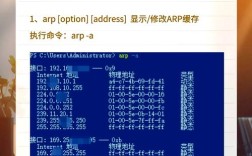
arp -a查看局域网内IP占用情况,调整静态IP或使用DHCP。
相关问答FAQs
Q1: 如何在Fedora中配置双网卡绑定(Bonding)?
A1: 使用nmcli创建bond连接:
sudo nmcli connection add type bond con-name bond0 ifname bond0 mode active-backup
sudo nmcli connection add type ethernet slave-type bond con-name bond0-1 ifname ens33 master bond0
sudo nmcli connection add type ethernet slave-type bond con-name bond0-2 ifname ens34 master bond0
sudo nmcli connection up bond0
其中mode可选balance-rr(轮询)、active-backup(主备)等。
Q2: Fedora无法连接校园网认证页面怎么办?
A2: 可能是DNS或代理问题,尝试手动设置DNS(如114.114.114),或检查代理设置(设置>网络>代理),若仍无法访问,使用sudo tcpdump -i ens33 -n port 80抓包分析认证流程。