一个非常重要的提醒:Ubuntu 12.04 发布于 2012 年,其官方支持(包括安全更新)早已在 2025 年 4 月结束,这意味着:
- 安全风险:系统上存在的安全漏洞将不会再被修复,连接到互联网非常危险。
- 软件过时:软件包仓库已被移除或失效,你无法通过
apt-get安装或更新任何软件。 - 硬件兼容性:现代硬件(如新的网卡、Wi-Fi 芯片)可能没有驱动支持。
强烈建议:如果你的计算机仍在使用,请尽快升级到一个仍在支持的 LTS 版本(如 Ubuntu 20.04, 22.04 或 24.04),如果这台机器用于学习历史系统或作为隔离的实验环境,请确保它不连接到任何有价值的网络。
在了解了这些风险之后,我们来看一下在 Ubuntu 12.04 上网络配置的几种方法,这些方法同样适用于其他基于 Debian 的旧系统。
图形界面配置 (最简单)
对于桌面版用户,这是最直观的方法。
有线网络 (Wired/Ethernet)
大多数情况下,Ubuntu 12.04 会自动检测并配置有线网络,只需将网线插入,右上角的网络图标就会显示连接状态,如果需要配置静态 IP 地址:
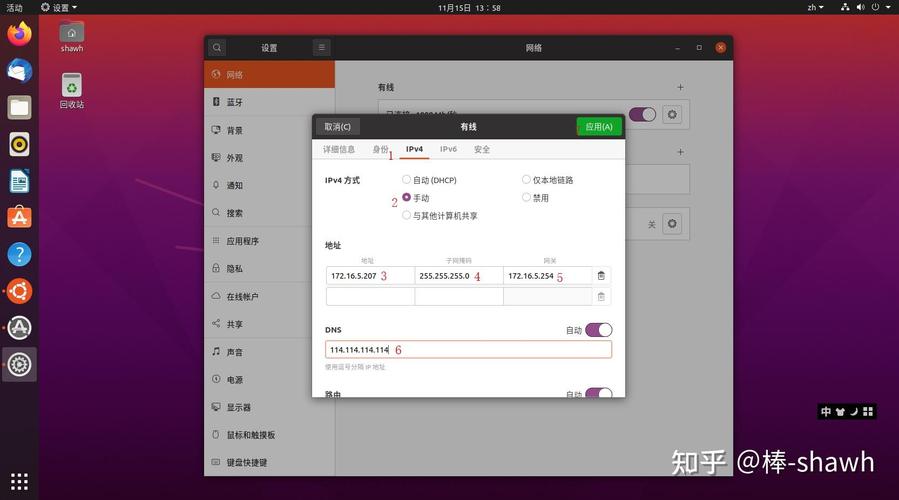
- 点击右上角的网络图标,选择“编辑连接...”。
- 在弹出的窗口中,选择“有线”选项卡,然后点击“添加”按钮来创建一个新的配置文件。
- 为这个连接起一个名字("My Static LAN")。
- 切换到“IPv4 设置”选项卡。
- 将“方法”从“自动(DHCP)”改为“手动”。
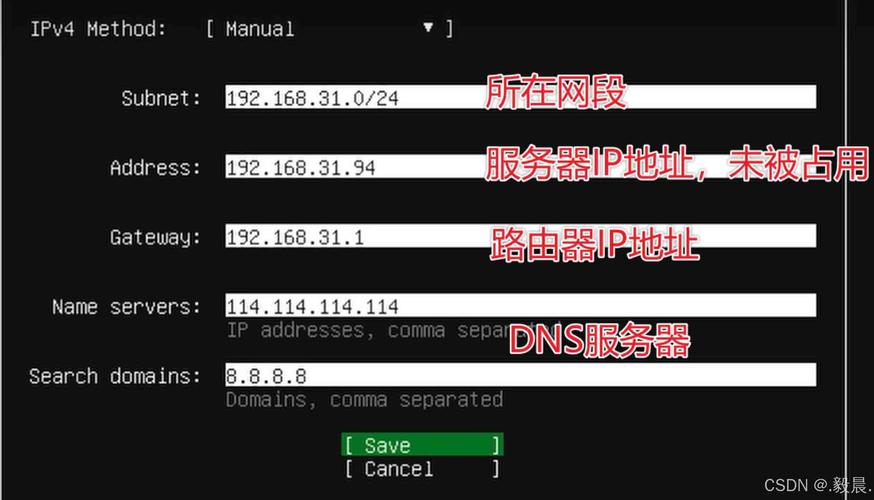
- 点击“添加”按钮,输入你的 IP 地址、子网掩码、网关 和 DNS 服务器。
- 点击“保存”按钮,你可能需要断开再重新连接网络,或重启网络服务使配置生效。
无线网络 (Wi-Fi)
- 点击右上角的网络图标,它会自动扫描可用的 Wi-Fi 网络。
- 从列表中选择你要连接的网络,点击“连接”。
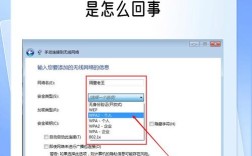
- 如果网络有密码,会弹出对话框让你输入,支持 WEP、WPA 和 WPA2 加密。
- 同样,如果你需要为无线网络配置静态 IP,步骤与有线网络类似:在“编辑连接...”中找到你的无线网络,修改其 IPv4 设置为“手动”。
命令行配置 (更灵活,适用于服务器)
对于服务器版本或没有图形界头的系统,必须使用命令行。
查看网络状态
在修改配置前,先查看当前的网络信息。
# 查看所有网络接口的IP地址信息
ifconfig -a
# 或者使用更现代的 ip 命令
ip addr show
# 查看路由表
route -n
# 或者使用 ip 命令
ip route show
# 查看DNS解析器配置
cat /etc/resolv.conf
配置静态 IP 地址
在 Ubuntu 12.04 中,网络配置文件位于 /etc/network/interfaces,我们需要编辑这个文件。
步骤:

-
打开配置文件 使用
nano或vim编辑器打开文件:sudo nano /etc/network/interfaces
-
修改配置内容 文件内容可能如下所示(以
eth0接口为例):# The primary network interface auto eth0 iface eth0 inet dhcp
这表示
eth0接口在开机时自动启动(auto eth0),并使用 DHCP 获取 IP 地址。要改为静态 IP,你需要将其修改为:
# The primary network interface auto eth0 iface eth0 inet static address 192.168.1.100 # 你想要的静态IP地址 netmask 255.255.255.0 # 子网掩码 gateway 192.168.1.1 # 网关地址 dns-nameservers 8.8.8.8 8.8.4.4 # DNS服务器地址address: 你的静态 IP。netmask: 子网掩码。gateway: 默认网关。dns-nameservers: DNS 服务器地址,可以写多个。
-
保存并退出 在
nano中,按Ctrl+X,然后按Y,最后按Enter。 -
重启网络服务使配置生效
# 重启整个网络服务
sudo /etc/init.d/networking restart
# 或者,更精确地重启单个接口
sudo ifdown eth0
sudo ifup eth0
DNS 配置
DNS 解析配置通常在 /etc/resolv.conf 文件中,虽然你可以在 /etc/network/interfaces 中通过 dns-nameservers 指令设置,但最终信息会写入这个文件。
# 查看当前DNS配置
cat /etc/resolv.conf
# 手动编辑DNS配置 (不推荐,因为可能被网络管理工具覆盖)
sudo nano /etc/resolv.conf
通常如下:
# 这是一个由 resolvconf 生成的文件,请勿手动编辑。
# nameserver 8.8.8.8
在 12.04 中,resolvconf 工具会管理这个文件,所以最好的方法还是通过 /etc/network/interfaces 来设置 DNS。
常用网络故障排查命令
如果网络不通,可以使用以下命令进行诊断:
-
ping: 测试网络连通性。# 测试是否能访问网关 ping 192.168.1.1 # 测试是否能访问一个公共地址,如谷歌DNS ping 8.8.8.8
-
nslookup或dig: 测试 DNS 解析是否正常。# nslookup nslookup www.google.com # dig (信息更详细) dig www.google.com
-
traceroute或tracepath: 查看数据包到达目标主机的路径。traceroute www.google.com
-
netstat或ss: 查看网络连接、路由表、接口统计等。# 查看所有监听的端口 netstat -tulpn # 使用更现代的 ss 命令 ss -tulpn
| 配置项 | 图形界面方法 | 命令行方法 |
|---|---|---|
| 有线网络 | 网络图标 -> 编辑连接 -> 有线 -> 修改 IPv4 设置 | 编辑 /etc/network/interfaces,为 ethX 设置 static |
| 无线网络 | 网络图标 -> 扫描并连接 -> 编辑连接 -> 修改 IPv4 设置 | 编辑 /etc/network/interfaces,为 wlanX 设置 static |
| DNS | 在编辑连接时指定 DNS 服务器 | 在 /etc/network/interfaces 中使用 dns-nameservers |
| 生效配置 | 断开/重连网络 | 使用 sudo ifdown/ifup 或 sudo /etc/init.d/networking restart |
再次强调,请尽快升级你的系统,以上信息仅用于维护旧系统或历史知识参考,在现代化的 Ubuntu 系统中(18.04 及以后),网络配置方式(如 netplan)已经发生了很大变化。