使用 Windows 自动搜索(最简单、首选)
这是最推荐的第一步尝试,Windows 会自动扫描网络并找到可用的打印机。
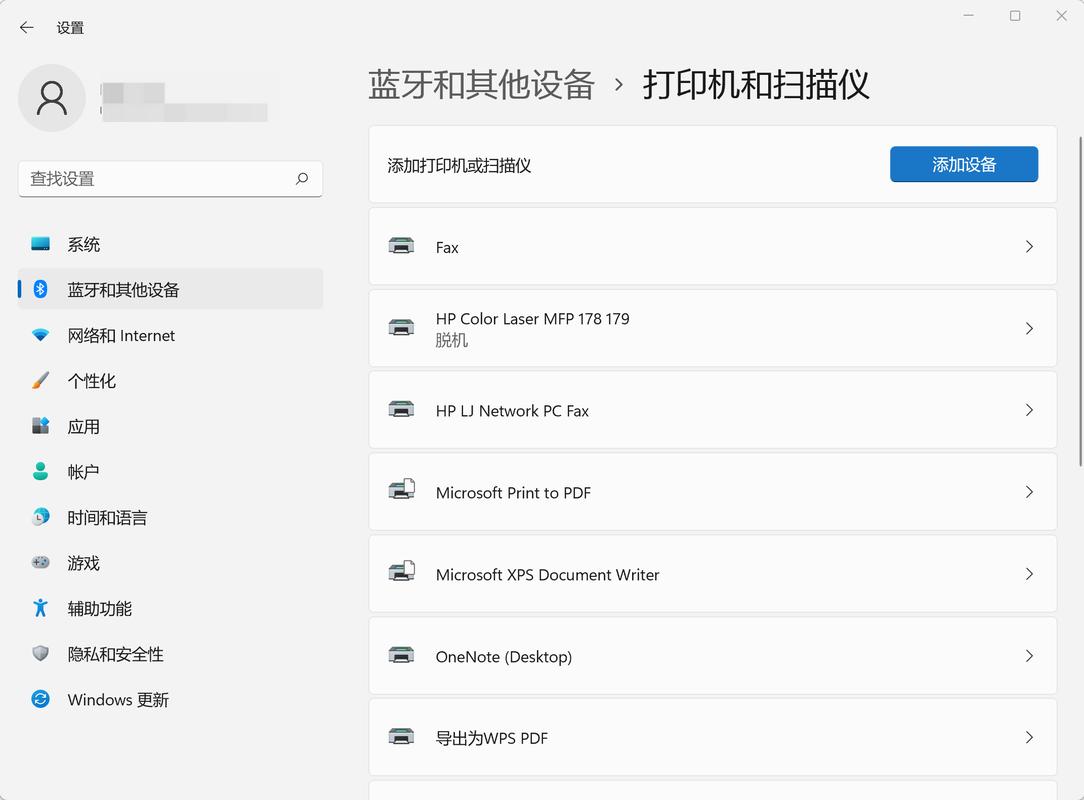
(图片来源网络,侵删)
-
打开设置:
- 按
Win + I键,或者点击“开始”菜单 -> “设置”(齿轮图标)。
- 按
-
进入设备:
- 在设置窗口中,点击 “蓝牙和其他设备” (Bluetooth & devices)。
-
添加打印机:
- 在“打印机和扫描仪” (Printers & scanners) 页面,点击 “添加设备” (Add device)。
-
等待并选择:
 (图片来源网络,侵删)
- Windows 会自动搜索网络中的打印机,搜索完成后,在列表中找到您的打印机,点击它进行添加。
- 如果找不到,请确保打印机已开机并连接到网络。
通过“控制面板”添加(更灵活)
如果自动搜索失败,或者您知道打印机的 IP 地址,这个方法更可靠。
-
打开控制面板:
- 在“开始”菜单搜索栏中输入
控制面板并打开它。
- 在“开始”菜单搜索栏中输入
-
进入设备和打印机:
- 将“查看方式”改为“大图标”或“小图标”,然后点击 “设备和打印机” (Devices and Printers)。
-
添加打印机:
 (图片来源网络,侵删)
- 在工具栏上点击 “添加打印机” (Add a printer)。
-
选择添加方式:
- 此时系统会再次尝试自动搜索,如果失败,它会弹出一个窗口。
- 选择“按名称选择共享打印机” (Select a shared printer by name)。
- 在输入框中,您可以手动输入打印机的网络路径,格式通常是:
\\计算机名\打印机名或\\打印机IP地址\打印机名。 - 例如:如果您的打印机 IP 是
168.1.100,型号是 HP LaserJet,您可以尝试输入\\192.168.1.100\HP LaserJet。 - 如果您不确定,可以点击 “下一步”,然后选择 “添加使用 TCP/IP 地址或主机名的打印机” (Add a printer using a TCP/IP address or hostname),然后按照向导输入打印机的 IP 地址。
通过“打印服务器”添加(适用于公司网络)
如果您在公司的域网络中,打印机可能已经安装在打印服务器上。
-
打开文件资源管理器:
- 按
Win + E键,或者点击任务栏上的文件夹图标。
- 按
-
输入服务器地址:
- 在地址栏中输入打印服务器的地址,通常是
\\打印服务器名称(\\PRINTSRV01),然后按回车。
- 在地址栏中输入打印服务器的地址,通常是
-
连接打印机:
- 在打开的共享文件夹中,找到您想使用的打印机图标。
- 右键点击该图标,选择 “连接...” (Connect...)。
- 系统会自动安装驱动程序并完成连接。
手动安装驱动程序(适用于驱动问题)
Windows 无法自动找到合适的驱动程序,您需要手动安装。
-
获取驱动程序:
- 从打印机官方网站(如 HP, Canon, Epson 等)下载适用于您 Windows 系统(Windows 11 64位)的最新驱动程序,通常下载的是一个
.exe安装包或.inf驱动文件。
- 从打印机官方网站(如 HP, Canon, Epson 等)下载适用于您 Windows 系统(Windows 11 64位)的最新驱动程序,通常下载的是一个
-
通过“设备管理器”添加:
- 右键点击“开始”按钮,选择 “设备管理器” (Device Manager)。
- 在列表中展开 “打印机” (Printers) 或 “打印队列” (Print queues)。
- 右键点击空白处,选择 “添加打印机” (Add printer),如果您的打印机已经显示但带有黄色感叹号,可以右键点击它,选择 “更新驱动程序” (Update driver) -> “浏览我的电脑以查找驱动程序” (Browse my computer for drivers)。
- 浏览并选择您刚刚下载的驱动程序文件夹,然后按照提示完成安装。
常见问题与故障排除
如果在添加过程中遇到问题,可以尝试以下步骤:
问题 1:Windows 找不到我的打印机
- 检查打印机连接:
- 确保打印机已开机。
- 确保打印机已正确连接到网络(如果是无线打印机,请检查 Wi-Fi 连接;如果是有线连接,请检查网线和路由器端口)。
- 检查网络:
- 确保您的电脑和打印机在同一个局域网(同一个路由器下)。
- 在电脑上按
Win + R,输入cmd,然后输入ipconfig查看 IP 地址,在打印机上查看其 IP 地址,确保它们的前三段数字相同(168.1.x)。
- 启用网络发现:
- 进入 设置 -> 网络和 Internet -> 高级网络设置。
- 点击 “网络和共享中心” -> “更改高级共享设置”。
- 确保您的网络配置文件(如“专用”)下的 “启用网络发现” 和 “启用文件和打印机共享” 都已勾选。
问题 2:找到了打印机,但安装失败或提示缺少驱动
- 手动安装驱动:请参考 方法四,从官网下载并手动安装驱动程序。
- 检查打印机型号:确保您下载的驱动程序与打印机的型号完全匹配。
- 使用通用驱动:一些品牌(如 HP)提供通用的 PCL 或 PostScript 驱动,可以兼容多款打印机。
问题 3:连接成功,但打印测试页失败
- 检查打印任务队列:
- 进入 设置 -> 蓝牙和其他设备 -> 打印机和扫描仪。
- 点击您的打印机,选择 “打开队列” (Open queue)。
- 如果看到有任务卡住,右键点击它并选择 “取消”。
- 重启设备:尝试重启电脑和打印机。
- 检查打印机本身:确保打印机有足够的纸张和墨粉/墨水,并且没有卡纸等硬件错误。
问题 4:需要输入用户名和密码
- 这通常发生在连接公司网络中的共享打印机时。
- 您需要输入有权访问该打印机的用户名和密码,如果您不确定,请咨询您的网络管理员。
希望这份详细的指南能帮助您成功添加网络打印机!