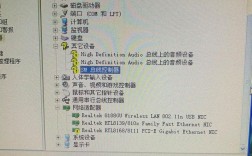
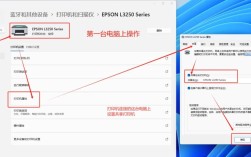
在计算机网络通信中,协议是设备之间进行数据交换和对话的“语言”,它们定义了数据格式、传输方式、错误处理等规则,确保不同系统、不同厂商的设备能够顺畅沟通,当系统提示“缺少一个或多个网络协议”时,意味着当前网络环境中至少有一种必要的协议未被正确安装、配置或启用,导致设备无法按照约定的规则进行通信,进而引发网络连接异常、数据传输失败或服务无法访问等问题,网络协议种类繁多,不同场景下依赖的协议不同,常见的核心协议包括TCP/IP协议簇(HTTP、HTTPS、FTP、SMTP等)、IPX/SPX协议、NetBEUI协议等,其中TCP/IP协议是现代互联网通信的基石,绝大多数网络应用都基于此协议栈运行。
缺少网络协议的常见表现与原因分析
当缺少关键网络协议时,设备可能出现多种异常症状,具体表现和潜在原因可归纳如下:
| 异常表现 | 可能缺少的协议 | 常见原因 |
|---|---|---|
| 无法访问互联网,但本地网络可连通 | TCP/IP协议中的DNS协议、DHCP协议 | 系统协议栈损坏、网络服务未启动、路由器DHCP服务异常 |
| 局域网内无法共享文件或打印机 | SMB协议(NetBIOS over TCP/IP) | 未安装“文件和打印机共享”功能、协议绑定失效、防火墙阻止相关端口 |
| 特定应用程序无法连接服务器(如游戏、办公软件) | 应用层协议(如FTP、SMTP、自定义协议) | 应用程序依赖的协议未被系统支持、协议组件未正确安装、第三方软件拦截协议通信 |
| 网络连接状态显示“无网络访问” | TCP/IP协议核心组件(如IP协议、TCP协议) | 系统文件损坏、驱动程序异常、手动修改网络参数导致协议配置错误 |
| 跨操作系统设备间无法通信 | 兼容性协议(如IPX/SPX、AppleTalk) | 新系统默认未安装旧版协议、协议版本不匹配、网络中存在协议隔离策略 |
协议未安装或组件缺失
操作系统在安装时默认会加载常用协议(如Windows系统的TCP/IP协议),但用户可能因误操作(如“卸载组件”时误选协议)、系统重装后未正确配置、或使用精简版系统导致协议组件未被包含,某些企业环境为安全考虑会限制协议安装,若手动卸载了SMB协议,可能导致无法访问局域网共享资源。
协议配置错误或绑定失效
即使协议已安装,若配置参数错误或与网络适配器未正确绑定,同样无法生效,TCP/IP协议中IP地址、子网掩码、网关、DNS服务器配置错误,会导致设备无法与网络中的其他节点通信;或协议与网卡“绑定”被取消,相当于协议虽存在但未被“激活”,数据无法通过网卡发送或接收。
系统或软件冲突
第三方安全软件、防火墙可能误判协议组件为威胁并拦截其通信;系统更新后可能出现协议栈兼容性问题(如Windows更新导致TCP/IP协议栈损坏);虚拟机环境中,若虚拟网卡协议配置与宿主机不匹配,也会导致网络连接异常。
网络环境限制
在企业或特定网络中,管理员可能通过策略限制某些协议的使用(如禁止FTP协议传输文件),或网络设备(如防火墙、交换机)未开放协议所需的端口(如HTTP默认端口80、HTTPS默认端口443),导致设备虽支持协议但无法通过网络传输数据。
缺少网络协议的排查与解决步骤
针对“缺少一个或多个网络协议”的问题,可按照以下步骤逐步排查和修复:
第一步:确认缺失的协议
通过系统命令或工具诊断具体缺失的协议,在Windows中打开命令提示符,输入ipconfig /all查看IP配置,若“DHCP已启用”但未显示IP地址,可能是DHCP协议异常;若无法解析域名,可能是DNS协议问题,也可通过netstat -an检查端口监听状态,判断应用层协议是否正常工作。
第二步:重新安装或启用协议
- TCP/IP协议修复:Windows系统中,可通过“网络设置”->“更改适配器选项”->右键点击网络连接->“属性”,检查“Internet协议版本4(TCP/IPv4)”和“版本6”是否已勾选,若未勾选则勾选并配置参数;若勾选后仍异常,可尝试“重置网络”(命令提示符输入
netsh int ip reset)或重新安装网卡驱动。 - 其他协议安装:对于SMB、IPX/SPX等协议,需通过“启用或关闭Windows功能”手动添加(如“SMB 1.0/CIFS文件共享支持”),若协议不在列表中,可能需从官方下载对应组件或第三方协议包。
第三步:检查协议绑定与配置
在“网络连接属性”中,点击“安装”->“协议”,确保目标协议已安装;点击“高级”->“高级设置”,检查协议是否与网卡正确绑定(“绑定”选项卡中网卡和协议均应被勾选),对于手动配置的网络,确认IP、网关、DNS等参数是否与网络环境匹配(可联系网络管理员获取正确配置)。
第四步:排除系统与软件冲突
- 暂时关闭安全软件:禁用第三方杀毒软件、防火墙,测试协议是否恢复正常,若恢复则需调整软件规则,允许协议相关端口和进程通信。
- 系统文件检查:运行
sfc /scannow命令扫描并修复系统文件,若检测到协议相关文件损坏,会自动修复。 - 回滚或更新驱动:若问题出现在更新驱动后,回滚到之前的驱动版本;或更新网卡驱动至最新版,避免驱动兼容性问题。
第五步:验证网络环境兼容性
若网络中存在多设备通信问题(如Windows与Linux设备无法共享),需确认双方支持的协议是否一致,Linux默认使用SMBv2/v3,若Windows端仅启用SMBv1,可能导致兼容失败,需在Windows中启用“SMB 1.0/CIFS文件共享支持”或升级Linux端协议版本,对于企业网络,需联系管理员确认是否有限制协议的策略,并申请开放必要端口。
相关问答FAQs
Q1:提示“缺少TCP/IP协议”会导致什么后果?如何修复?
A:TCP/IP协议是网络通信的核心基础,若缺失,设备将无法进行IP寻址、数据封装与传输,导致完全无法连接网络(包括局域网和互联网),可能出现的现象包括:无法获取IP地址、无法访问任何网站、局域网内其他设备无法ping通本机,修复方法:
- 在Windows中打开“网络连接属性”,检查“Internet协议版本4/6”是否勾选,若未勾选则勾选并配置自动获取IP/DNS;
- 若勾选后仍无效,在命令提示符(管理员)中运行
netsh winsock reset和netsh int ip reset,重启电脑; - 若以上方法无效,可能是系统文件损坏,运行
sfc /scannow修复,或重置网络(设置->网络和Internet->状态->网络重置)。
Q2:为什么安装了某些协议后,网络应用仍提示“协议不支持”?
A:即使协议已安装,若协议版本、配置或网络环境不匹配,应用仍无法正常使用。
- 版本问题:应用程序依赖高版本协议(如HTTPS 1.3),但系统仅支持低版本;
- 配置问题:FTP协议需要主动/被动模式正确配置,若未设置被动模式端口范围,可能导致连接失败;
- 网络限制:防火墙阻止了协议所需的端口(如FTP的21命令端口和20数据端口),或路由器未转发相关端口。
解决方法:确认应用所需的协议版本及配置参数,检查防火墙和路由器端口设置,或联系应用技术支持获取兼容性建议。