在Windows 7操作系统中,用户可以通过内置的“虚拟WiFi”和“软AP”功能创建网络热点,实现将有线网络或无线网络共享给其他设备使用,这一功能无需额外安装第三方软件,通过简单的命令行设置即可完成,以下将详细介绍在Windows 7中设置网络热点的具体步骤、注意事项及常见问题解决方法。
准备工作
在开始设置前,需确保满足以下条件:
- 硬件支持:电脑无线网卡必须支持“托管网络”功能(大多数2007年后购买的笔记本内置网卡支持),可通过在命令提示符中运行
netsh wlan show drivers命令,查看“托管网络模式”是否为“是”。 - 系统权限:需以管理员身份操作,部分命令行操作需要管理员权限。
- 网络连接:确保电脑已连接到互联网(可通过有线或无线方式)。
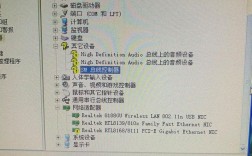
- 驱动更新:建议更新无线网卡驱动至最新版本,可通过设备管理器或网卡官网下载。
设置网络热点的详细步骤
检查并启用托管网络
- 打开“命令提示符(管理员)”:点击“开始”→“所有程序”→“附件”→右键“命令提示符”→“以管理员身份运行”。
- 输入命令
netsh wlan show drivers,按回车,若显示“托管网络模式:是”,则支持该功能;若为“否”,需更换网卡或更新驱动。
创建并配置热点
-
设置热点名称和密码:
输入以下命令(注意替换热点名称和密码为自定义内容):netsh wlan set hostednetwork mode=ssid="热点名称" key="密码" keyUsage=persistent
mode=ssid:设置热点名称,建议使用英文或数字,避免特殊字符。key:设置8-16位密码,需包含字母和数字,确保安全性。keyUsage=persistent:表示密码持久保存,重启后无需重新设置。
-
启动托管网络:
输入命令netsh wlan start hostednetwork,按回车,若显示“已启动托管网络”,则成功。
共享网络连接
- 打开“网络和共享中心”(控制面板→网络和共享中心)。
- 点击当前已连接的网络(如“本地连接”或“无线网络连接”)→“属性”。
- 切换到“共享”选项卡,勾选“允许其他网络用户通过此计算机的Internet连接连接”,并在下拉菜单中选择“无线网络连接”(即托管网络适配器名称)。
- 点击“确定”,完成共享设置。
验证热点是否生效
- 在其他设备(如手机、平板)中搜索WiFi,应能看到设置的热点名称。
- 输入密码连接,若能正常上网,则表示热点设置成功。
管理网络热点的常用命令
| 命令 | 功能说明 |
|---|---|
netsh wlan start hostednetwork |
启动热点 |
netsh wlan stop hostednetwork |
停止热点 |
netsh wlan show hostednetwork |
查看热点状态(如SSID、用户数等) |
netsh wlan set hostednetwork mode=disable |
禁用托管网络(释放资源) |
常见问题及解决方法
-
无法启动托管网络
- 原因:无线网卡不支持、驱动未更新或与其他虚拟网卡软件冲突(如Connectify)。
- 解决:更新网卡驱动;关闭第三方虚拟软件;在设备管理器中禁用“Microsoft KM-TEST 环拟网卡”。
-
热点显示“未连接互联网”
- 原因:未正确共享主网络连接或主网络本身不稳定。
- 解决:检查“网络和共享中心”中的共享设置是否正确;确保主网络(如本地连接)已连接互联网。
-
连接热点后无法上网
- 原因:IP地址冲突或DNS设置异常。
- 解决:在热点设备上运行
ipconfig /renew刷新IP;在客户端设备中手动设置DNS(如8.8.8.8)。
-
热点名称或密码修改
- 需先停止热点(
netsh wlan stop hostednetwork),然后重新设置SSID和密码,再启动热点。
- 需先停止热点(
注意事项
- 系统限制:Windows 7家庭版和专业版均支持该功能,但企业版可能受组策略限制。
- 性能影响:共享网络时,主机网速可能下降,且连接设备数量过多(通常建议不超过5台)可能导致卡顿。
- 安全风险:默认加密方式为WPA2,但仍建议设置复杂密码并定期更换,避免使用公共场合的热点共享敏感数据。
- 关闭热点:长时间不使用时,建议通过
netsh wlan stop hostednetwork关闭热点,以节省电量并减少网络风险。
相关问答FAQs
问题1:为什么我的Windows 7电脑无法找到“托管网络”选项?
解答:这通常是因为无线网卡驱动不支持托管网络功能,建议通过设备管理器更新驱动至最新版本,或访问网卡制造商官网下载专用驱动,若更新后仍不支持,可能是硬件限制,需更换支持该功能的无线网卡。
问题2:设置热点后,手机能连接但无法上网,如何解决?
解答:首先检查主机是否已连接互联网(可通过浏览器访问网页测试),若主机网络正常,则需确认“网络和共享中心”中的共享设置是否正确(勾选“允许其他用户连接”并选择正确的适配器),尝试重启托管网络(先停止再启动),或更新网卡的IP/DNS设置(在客户端设备中设置为自动获取IP)。