安装网络机顶盒软件是一个涉及硬件连接、软件配置及网络调试的过程,不同品牌和系统的机顶盒操作细节可能存在差异,但核心步骤基本一致,以下将从准备工作、连接操作、软件安装与配置、常见问题解决等方面,详细拆解整个流程,帮助用户顺利完成安装。
(图片来源网络,侵删)
安装前的准备工作
在开始安装前,需确保硬件设备、网络环境及账号信息准备就绪,避免中途卡顿或返工。
硬件设备检查
- 网络机顶盒:确认机顶盒型号与电视接口匹配(如HDMI 2.0、USB 3.0等),检查机身是否有明显损坏,配件(如遥控器、HDMI线、电源适配器)是否齐全。
- 显示设备:电视或显示器需具备HDMI输入接口,并确保接口版本支持机顶盒的分辨率输出(如4K机顶盒需电视支持HDMI 2.0及以上)。
- 网络设备:准备稳定的网络环境,优先选择有线连接(以太网线)以保证带宽稳定性,若需无线连接,需确认机顶盒支持Wi-Fi 5/6,且路由器信号覆盖良好。
网络环境配置
- 有线连接:将路由器的LAN口通过以太网线与机顶盒的“LAN”或“网络”接口连接,确保路由器已通电且网络正常(可通过手机连接路由器Wi-Fi测试)。
- 无线连接:若使用Wi-Fi,需提前确认路由器频段(2.4GHz频段穿墙能力强但速率较低,5GHz频段速率高但穿墙弱),并根据机顶盒提示选择合适频段。
账号与软件资源准备
- 运营商账号:若机顶盒绑定特定运营商(如电信、联通),需提前开通对应业务并获取账号密码;若为第三方品牌机顶盒(如当贝、小米等),需注册品牌账号或准备第三方平台账号(如爱奇艺、腾讯视频VIP)。
- 安装包来源:部分机顶盒支持U盘安装第三方软件,需提前从官网或可信渠道下载安装包(APK格式),并确保U盘格式为FAT32或NTFS,避免文件损坏。
硬件连接与基础设置
硬件连接是机顶盒正常工作的基础,需严格按照接口类型规范操作,避免接口错位导致设备损坏。
连接机顶盒与电视
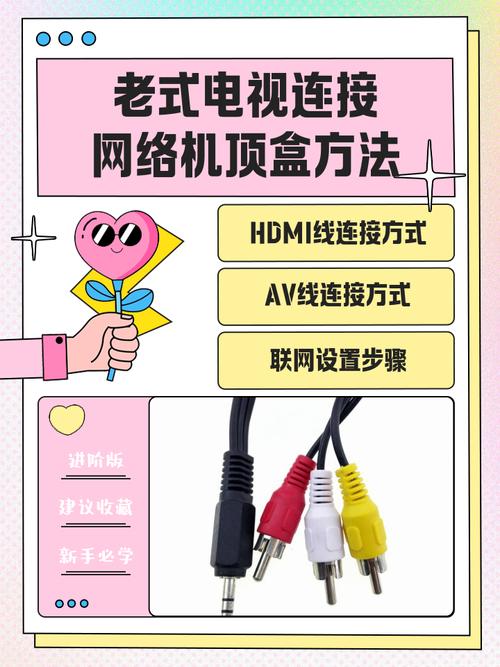
- HDMI线连接:将HDMI线的一端插入机顶盒的“HDMI OUT”接口,另一端插入电视的“HDMI IN”接口(注意接口编号,如HDMI 1、HDMI 2,方便后续信号源选择)。
- 供电连接:将电源适配器连接机顶盒的“DC IN”接口,并将适配器插入电源插座,此时机顶盒指示灯应亮起(通常为红色或蓝色,待机/工作状态指示灯颜色不同)。
开机与信号源选择
- 开机:使用遥控器按下“电源键”,等待1-2分钟,电视屏幕应显示机顶盒启动画面(如品牌LOGO或系统加载界面)。
- 选择信号源:若电视未自动识别机顶盒信号,需使用电视遥控器按下“信号源”或“Input”键,在弹出的列表中选择对应的HDMI接口(如HDMI 1),此时电视屏幕应显示机顶盒系统界面。
网络机顶盒软件安装流程
软件安装是核心环节,需根据机顶盒系统类型(如Android、Linux等)选择合适的方法,常见方式包括应用商店安装、网页安装及U盘安装。
通过应用商店安装(推荐)
大多数主流机顶盒(如小米、当贝、天猫魔盒等)预装了官方应用商店,适合安装常用正版软件,操作简单且安全性高。
(图片来源网络,侵删)
- 步骤:
- 进入机顶盒主界面,找到“应用商店”或“应用中心”图标(通常位于首页或分类栏)。
- 使用遥控器方向键选中并进入,通过搜索框输入目标软件名称(如“腾讯视频”“爱奇艺”等)。
- 在搜索结果中选择对应软件,点击“安装”,系统自动下载并安装,完成后显示“打开”或“完成”选项。
通过网页下载安装(适用于无应用商店的机顶盒)
部分第三方机顶盒未预装应用商店,需通过浏览器下载APK文件后手动安装。
- 步骤:
- 进入机顶盒系统设置,开启“未知来源应用”安装权限(路径:设置→安全→未知来源,勾选“允许安装”)。
- 打开机顶盒内置浏览器(如“浏览器”“UC浏览器”),访问可信APK下载网站(如“当贝应用市场”“奇安信应用商店”)。
- 搜索目标软件,点击“下载”,下载完成后进入“文件管理”找到APK安装包,点击安装即可。
通过U盘安装(适用于无网络或网络不稳定环境)
若机顶盒无法联网,可通过U盘提前下载APK文件进行离线安装。
- 步骤:
- 在电脑上从官网下载目标软件APK文件,将其存入U盘根目录(避免多层文件夹嵌套)。
- 将U盘插入机顶盒的USB接口,进入机顶盒“文件管理”找到U盘中的APK文件。
- 点击安装包,根据提示完成安装(若提示“未知来源”,需先在设置中开启权限)。
软件安装后的配置
- 账号登录:打开安装好的软件,使用手机号或邮箱注册并登录(部分软件需会员账号才能使用全部功能)。
- 权限设置:首次使用时,软件可能请求存储、网络等权限,建议根据需求开启(如视频播放需存储权限缓存文件)。
- 更新维护:进入软件“设置”→“,检查是否有版本更新,及时升级以修复bug或优化功能。
常见问题解决
在安装和使用过程中,可能会遇到软件无法安装、播放卡顿等问题,可通过以下方法排查:
软件安装失败
- 原因:APK文件损坏、版本不兼容、未开启未知来源权限。
- 解决:
- 重新下载APK文件,确保来源可信;
- 检查机顶盒系统版本与软件版本是否匹配(如Android 9系统无法安装Android 11专用软件);
- 进入设置开启“未知来源”权限。
网络连接异常
- 原因:路由器故障、IP冲突、Wi-Fi信号弱。
- 解决:
- 有线连接:更换网线或接口,确认路由器LAN口指示灯闪烁;
- 无线连接:将机顶盒靠近路由器,或切换至2.4GHz频段;
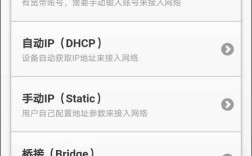
- 重启路由器和机顶盒,进入机顶盒“网络设置”→“DHCP”,选择“静态IP”并手动配置IP地址(如192.168.1.100)。
视频播放卡顿
- 原因:网络带宽不足、软件缓存过多、解码器不匹配。
- 解决:
- 使用Speedtest等工具测试网络速率,确保带宽≥20Mbps(4K视频建议≥50Mbps);
- 清理软件缓存(设置→存储→清除缓存);
- 安装第三方解码器(如“MX Player”),支持更多视频格式。
相关问答FAQs
问题1:机顶盒安装第三方软件后出现“应用无响应”怎么办?
解答:通常是由于软件版本与机顶盒系统不兼容或软件本身存在bug,可尝试以下方法:
- 卸载当前软件,重新下载最新稳定版APK;
- 进入机顶盒“设置→应用管理”,找到问题软件,清除缓存和数据后重新打开;
- 若问题依旧,可能是系统版本过低,尝试升级机顶盒系统或更换兼容的软件版本。
问题2:如何判断机顶盒是否支持4K视频播放?
解答:可通过以下方式确认:
- 硬件标识:查看机顶盒机身或包装盒是否有“4K”“HDR”标识;
- 系统设置:进入机顶盒“设置→显示”,查看输出分辨率是否支持3840×2160;
- 播放测试:播放4K测试视频(如YouTube上的4K演示片),若画面清晰且无卡顿,则支持4K播放;若画面模糊或频繁缓冲,则可能不支持或网络带宽不足。
通过以上步骤,用户可顺利完成网络机顶盒软件的安装与配置,若遇到复杂问题,建议查阅机顶盒说明书或联系官方客服获取支持,避免因操作不当导致设备损坏。