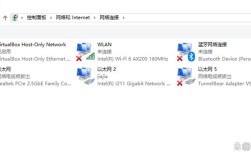
当发现电脑中的网络适配器“消失”时,通常表现为设备管理器中找不到相关硬件、无法连接网络或Wi-Fi图标消失等问题,这种情况可能由硬件故障、驱动程序异常、系统错误或设置变更导致,可通过以下步骤逐步排查解决。
检查物理连接和基本状态,如果是台式机,确保网线插紧且路由器正常工作;如果是笔记本,检查无线网卡开关是否被意外关闭(部分机型有物理开关或功能键组合,如Fn+F5),进入“设备管理器”(右键点击“此电脑”选择“管理”,再点击“设备管理器”),查看“网络适配器”类别是否存在,若该类别完全消失,可能是硬件接触不良或系统服务异常;若显示带黄色感叹号的设备,则多为驱动问题。
尝试重启电脑和路由器,临时性系统错误或缓存问题可能导致适配器识别异常,重启后多数可恢复,若无效,需进一步排查驱动程序,在设备管理器中,右键点击网络适配器选择“卸载设备”,勾选“删除此设备的驱动程序软件”,然后重启让系统自动重装驱动,若设备管理器中无适配器列表,可尝试通过“操作”→“扫描检测硬件改动”强制搜索,仍无效时,需从电脑品牌官网或主板制造商官网下载对应型号的网卡驱动,使用U盘拷贝到电脑安装(需在其他设备完成下载)。
若驱动安装失败,可能是硬件故障,对于台式机,可拆开机箱检查网卡是否松动(集成网卡需检查主板相关插槽),或尝试更换独立网卡;笔记本则需联系售后检测硬件,系统服务异常也可能导致问题,需确保“Windows Management Instrumentation”和“Network Connections”服务正常运行(通过“服务”应用检查,启动类型应为“自动”)。
在排查过程中,可通过命令提示符(管理员)执行sfc /scannow命令修复系统文件,或运行netsh winsock reset重置网络协议栈,这些操作能解决因系统文件损坏或网络配置错误导致的适配器异常,若以上方法均无效,可能是操作系统严重损坏,建议备份数据后重装系统。
相关问答FAQs
-
问:为什么设备管理器中网络适配器列表为空,但电脑能连接网络?
答:这种情况较少见,可能是系统识别错误或使用了虚拟适配器(如VPN软件),可尝试重启设备管理器或禁用/启用虚拟网卡,若问题持续,建议检查系统更新或重装网卡驱动。 -
问:重装系统后网络适配器仍无法识别,怎么办?
答:重装系统后驱动未正确安装是常见原因,需进入主板官网,根据具体型号下载并安装最新的网卡驱动(优先使用官方驱动管理工具),若硬件检测不到,可能是安装过程中未正确识别硬件,需重新安装系统或检查硬件兼容性。