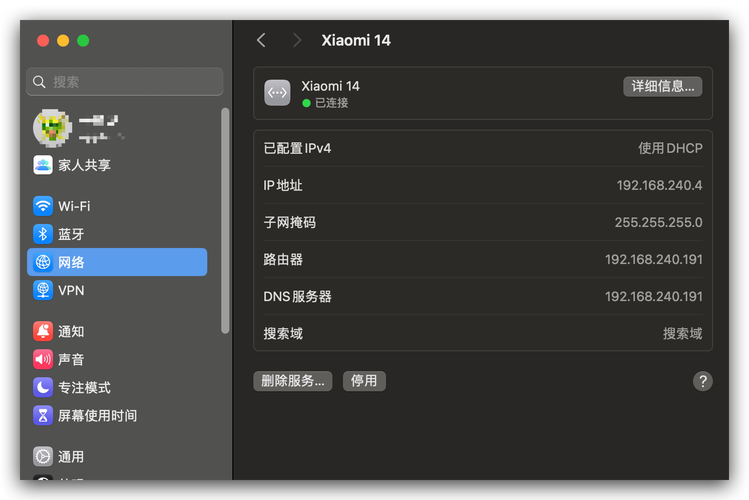
这个过程的核心是让 Mac 变成一个“无线热点”,然后让 Android 设备连接这个热点来上网。
(图片来源网络,侵删)
下面我将提供两种最主流的方法,并附上详细的步骤和排错指南。
通过 Wi-Fi 共享(最常用)
这是最方便的方法,因为 Android 设备可以无线连接,摆脱了数据线的束缚。
第一步:在 Mac 上设置共享网络
-
连接网络源:你的 Mac 必须已经连接到了互联网,这可以是有线网络(通过网线连接到路由器或酒店端口),也可以是另一个 Wi-Fi 网络。
-
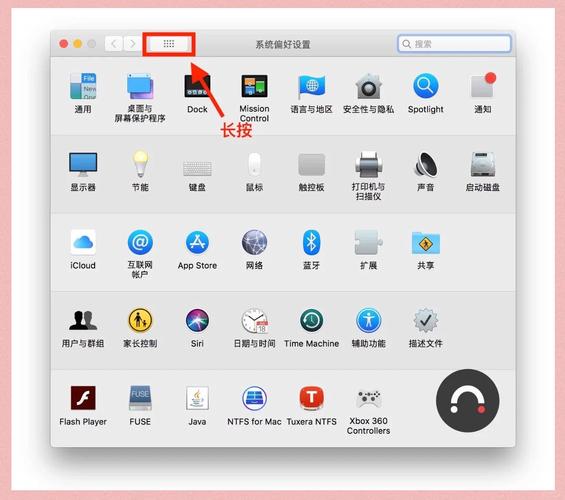
打开“系统设置”:点击屏幕左上角的苹果菜单 ,选择“系统设置”。
 (图片来源网络,侵删)
 -
进入共享设置:在侧边栏中找到并点击“共享”。
-
选择共享服务:在左侧的服务列表中,勾选 “互联网共享” (Internet Sharing)。
-
设置共享方式:
- 在“共享您的连接自:”下拉菜单中,选择你当前正在使用的网络,“Wi-Fi”(如果你连的是 Wi-Fi)或 “以太网”(如果你插了网线)。
- 在“将连接分享给使用:”的下拉菜单中,选择 “Wi-Fi”。
-
配置 Wi-Fi 热点:点击右侧的 “Wi-Fi 选项...” 按钮,这是最关键的一步,需要设置你创建的热点的名称和密码。
 (图片来源网络,侵删)
- 网络名称:为你即将创建的热点起一个名字,"MyMacHotspot",这个名字将会显示在 Android 的可用 Wi-Fi 列表中。
- 无线安全性:为了安全,强烈建议选择 “WPA2 个人” (WPA2 Personal) 或 “WPA3 个人” (WPA3 Personal),如果你的 Android 设备比较旧,可能需要选择 WPA。
- 密码:设置一个至少8位的密码,这个密码是连接你 Mac 热点所必需的。
- 信道:保持默认即可,除非你知道你在做什么。
- 点击“好”保存设置。
-
开启共享:现在回到“共享”主界面,确认“互联网共享”是勾选状态,然后点击右上角的 “现在打开共享” 按钮,你会看到状态指示灯变为绿色。
-
验证:你的 Mac 已经变成了一个 Wi-Fi 热点,你可以在手机的 Wi-Fi 列表中找到你设置的 "MyMacHotspot"。
第二步:在 Android 设备上连接
- 打开 Wi-Fi:进入你 Android 设备的“设置” > “连接与共享” > “WLAN” 或 “Wi-Fi”。
- 选择网络:在可用网络列表中,找到你刚才在 Mac 上设置的 网络名称("MyMacHotspot")。
- 输入密码:点击该网络,输入你设置的 密码。
- 连接成功:连接成功后,你的 Android 设备就可以通过 Mac 上网了,你可以在手机上打开浏览器或任何需要联网的应用进行测试。
通过 USB 共享(备用方案)
如果你的 Android 设备 Wi-Fi 模块有问题,或者 Mac 的 Wi-Fi 无法开启,可以使用 USB 线连接共享,这种方法更稳定,但需要一根数据线。
第一步:在 Mac 上设置共享
这一步的设置和 Wi-Fi 共享的 第一步到第六步 完全相同。
- 确保 Mac 已联网。
- 打开“系统设置” > “共享”。
- 勾选“互联网共享”。
- “共享您的连接自:”选择你的网络源(如“以太网”)。
- 关键一步:“将连接分享给使用:”的下拉菜单中,这次选择 “USB 以太网适配器”。
- (可选)你可以点击“USB 以太网选项...”来设置 IP 地址,但通常保持默认即可。
第二步:在 Android 设备上连接
- 用 USB 线连接:使用质量良好的 USB 数据线,将你的 Android 设备连接到 Mac。
- 在 Android 上启用 USB 网络共享:
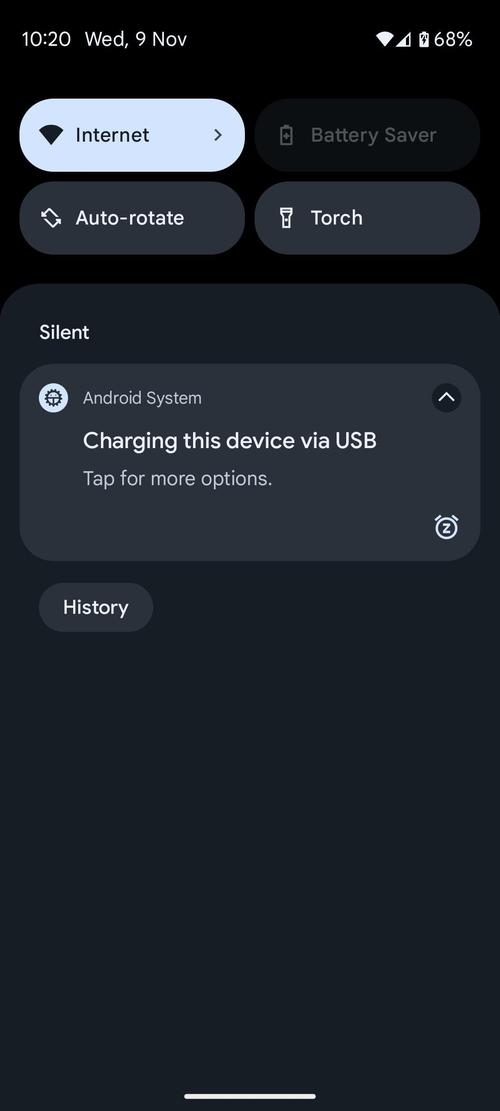
- 下拉通知栏,找到 USB 连接的提示。
- 点击它,在弹出的选项中选择 “传输文件 (MTP)” 或 “照片传输 (PTP)”,这是建立连接的基础。
- 进入 Android 的“设置” > “连接与共享” > “移动热点与网络共享”。
- 找到 “USB 网络共享” (USB Tethering) 的选项,打开开关。
- 验证:打开开关后,你的 Android 设备会通过 USB 从 Mac 获取 IP 地址,并开始共享网络,你可以在手机上测试网络是否正常。
常见问题与解决方法
问题1:Android 设备连接上热点,但无法上网。
这是最常见的问题,通常原因如下:
- 防火墙问题:Mac 的防火墙可能阻止了连接。
- 解决方法:打开“系统设置” > “网络与隐私” > “防火墙”,点击防火墙旁边的“...”按钮,选择“关闭防火墙”,测试是否可以上网,如果可以,再重新开启防火墙,并勾选“允许特定应用程序通过...”,然后手动添加“Internet Sharing”程序。
- IP 地址冲突:你的 Mac 和 Android 设备可能在同一个局域网内,IP 地址发生了冲突。
- 解决方法:尝试在 Mac 的“Wi-Fi 选项”中,将“路由器”地址设置为一个不同于你主路由器的地址,例如如果你的主路由是
168.1.1,可以在这里设置为168.2.1。
- 解决方法:尝试在 Mac 的“Wi-Fi 选项”中,将“路由器”地址设置为一个不同于你主路由器的地址,例如如果你的主路由是
- DNS 问题:有时 DNS 解析失败也会导致无法上网。
- 解决方法:在 Android 的 Wi-Fi 设置中,长按你连接的热点,选择“修改网络” > “高级选项”,将“IP 设置”改为“静态”,然后手动输入 DNS 服务器地址,
8.8.8(Google DNS) 或1.1.1(Cloudflare DNS)。
- 解决方法:在 Android 的 Wi-Fi 设置中,长按你连接的热点,选择“修改网络” > “高级选项”,将“IP 设置”改为“静态”,然后手动输入 DNS 服务器地址,
- 共享服务未正确启动:确保“共享”设置中的“互联网共享”状态是绿色的,Wi-Fi”图标旁边有一个小箭头。
问题2:找不到“互联网共享”选项。
- 解决方法:这通常是因为你的 Mac 系统版本较旧,在旧版 macOS (如 Catalina 及更早版本) 中,该路径为 “系统偏好设置” > “共享”,功能逻辑是完全一样的。
问题3:USB 共享失败。
- 解决方法:
- 更换数据线:确保数据线是数据线,而不是只能充电的“充电线”。
- 检查 USB 模式:在 Android 手机上,通知栏里的 USB 连接模式必须是“传输文件”或“MTP”。
- 重新连接:在 Android 上关闭“USB 网络共享”,拔掉数据线,重新连接,然后再打开共享。
希望这份详细的指南能帮助你成功解决问题!