
第一步:基础排查(最常见的原因)
在深入复杂的设置之前,先检查这些最基本、最常见的问题。
(图片来源网络,侵删)
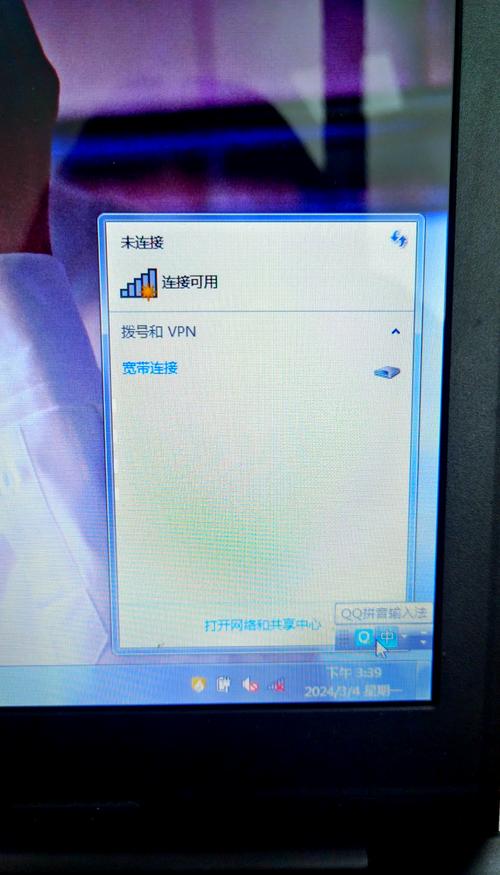
检查打印机本身和网络连接
- 打印机是否开机? 这是最简单也最容易被忽略的,确保打印机已开机并处于正常工作状态。
- 打印机是否连接到网络?
- 如果是无线打印机,请检查Wi-Fi指示灯是否正常亮起,并尝试重新连接到你的Wi-Fi网络。
- 如果是有线连接(网线),请检查网线是否插紧,路由器对应的LAN口指示灯是否闪烁。
- 打印机和电脑是否在同一个网络?
- 这是最关键的一点!确保你的电脑和打印机连接的是同一个Wi-Fi网络(都叫 "MyHomeWiFi"),如果你的电脑连接的是 "MyHomeWiFi_5G",而打印机连接的是 "MyHomeWiFi",它们就无法互相发现。
- 如何检查?
- 在电脑上,右键点击右下角的网络图标 -> “网络和 Internet 设置” -> “WLAN” -> “当前连接”,查看你连接的网络名称。
- 在打印机上,通常可以通过其显示屏上的“网络设置”或“无线状态”菜单来查看它连接的网络名称。
重启设备
“重启大法”解决很多问题,请按顺序执行:
- 重启打印机:关机,等待30秒,再开机。
- 重启电脑:保存所有工作后重启。
- 重启路由器:拔掉路由器电源,等待1分钟,再插上,这是为了刷新网络中的设备列表。
第二步:使用 Windows 添加打印机向导
如果基础排查后问题依旧,不要依赖“自动搜索”,我们使用更可靠的手动添加方式。
-
打开 设置 (Win + I) -> 蓝牙和其他设备 -> 打印机与扫描仪。
-
点击 “添加设备” 或 “添加打印机或扫描仪”。
 (图片来源网络,侵删)
 -
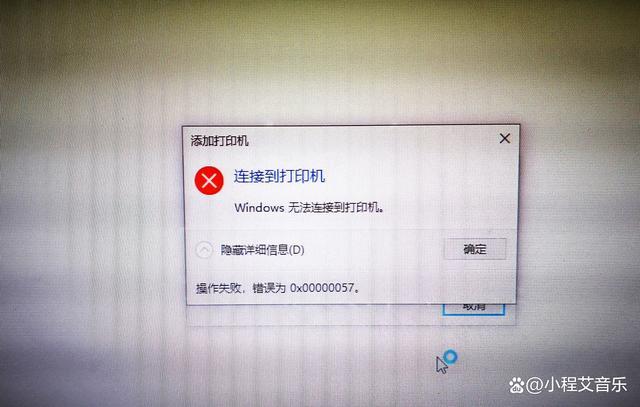
此时系统会开始搜索,如果搜索不到,请不要着急,在窗口的顶部或底部,找到一个 “我需要的打印机不在列表中” 的链接,点击它。
-
在弹出的新窗口中,选择 “按名称选择共享打印机”,然后在输入框中尝试输入打印机的网络路径。
-
如何找到打印机的网络路径?
- 最佳方法:在另一台已经成功连接该打印机的电脑上,进入“控制面板” -> “设备和打印机”,找到该打印机,右键点击 -> “打印机属性”。
- 在弹出的窗口中,切换到 “共享” 选项卡,记下 “共享” 字段下的名称(
HP_LaserJet_M404)。 - 切换到 “安全” 或 “端口” 选项卡,查看端口信息,有时这里会显示完整的网络路径,格式如
\\计算机名\打印机共享名或\\IP地址\打印机共享名。
-
输入格式:
 (图片来源网络,侵删)
- 如果你知道打印机的IP地址(可以在打印机自测页上找到),直接输入:
\\192.168.1.100(将168.1.100替换为打印机的实际IP)。 - 如果你知道共享名,可以输入:
\\你的电脑名\打印机共享名。
- 如果你知道打印机的IP地址(可以在打印机自测页上找到),直接输入:
-
-
输入路径后,点击“下一步”,系统会尝试连接并安装驱动程序,如果找不到驱动,它会提示你,这时你可能需要去打印机官网下载对应的驱动程序。
第三步:检查核心系统服务
Windows搜索打印机依赖于几个关键的服务,如果它们没有运行,搜索功能会失效。
-
按
Win + R键,输入services.msc并回车,打开“服务”管理器。 -
在服务列表中,找到并确保以下三个服务都处于 “正在运行” 状态,启动类型”为 “自动” 或 “自动(延迟启动)”。
- Function Discovery Provider Host
- Function Discovery Resource Publication
- SSDP Discovery (简单服务发现协议)
- UPnP Device Host (通用即插即用设备主机)
-
如何修改服务:
- 双击每个服务,在“常规”选项卡中,将“启动类型”设置为“自动”。
- 点击“服务状态”下的“启动”按钮。
- 点击“应用” -> “确定”。
- 对所有需要的服务重复此操作。
第四步:启用网络发现和文件共享
为了让你的电脑在局域网中被其他设备(包括打印机)发现,必须启用此功能。
- 右键点击右下角的网络图标 -> “打开网络和 Internet 设置”。
- 点击“网络和共享中心”。
- 在左侧点击“更改高级共享设置”。
- 你会看到“专用”、“来宾或公用”等配置文件。请确保你当前连接的网络(如“专用”)是展开的。
- 确保 “启用网络发现” 和 “启用文件和打印机共享” 这两个选项都被勾选。
- 点击“保存更改”。
第五步:使用 TCP/IP 端口添加(最可靠的手动方法)
如果以上方法都失败了,这说明Windows的“网络邻居”功能可能有问题,我们可以绕过它,直接通过打印机的IP地址来添加。
- 获取打印机IP地址:在打印机上打印一张“网络配置页”或“自检页”,上面会打印出它的IP地址。
- 在Win10电脑上,进入 设置 -> 蓝牙和其他设备 -> 打印机与扫描仪。
- 点击 “添加打印机或扫描仪” -> “我需要的打印机不在列表中”。
- 选择 “按TCP/IP地址或主机名添加打印机”,点击“下一步”。
- 在“设备类型”中选择“TCP/IP设备”。
- 在“主机名或IP地址”栏中,输入你刚刚查找到的打印机IP地址。
- 端口名称通常会自动填充,保持默认即可。
- 勾选 “自动检测并安装即插即用打印机”,然后点击“下一步”。
- 系统会尝试连接,它会让你选择打印机型号,从列表中选择你的打印机型号,或者点击“Windows Update”来更新列表,然后选择正确的型号。
- 完成安装后,可以打印一张测试页确认是否成功。
第六步:更新系统和驱动程序
- 更新Windows:前往 设置 -> 更新和安全 -> Windows 更新,检查并安装所有可用更新,微软经常通过更新来修复打印相关的Bug。
- 更新打印机驱动:
- 前往打印机品牌的官方网站(如HP, Canon, Epson, Brother等)。
- 在“支持”或“驱动下载”区域,输入你的打印机型号。
- 下载适用于 Windows 10 的最新驱动程序,并按照提示进行安装,建议安装“完整软件及驱动包”,而不仅仅是驱动。
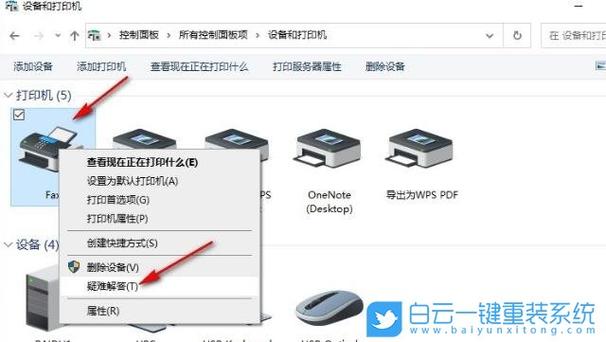
第七步:使用疑难解答
Windows内置了一个打印机疑难解答工具,可以自动检测并修复一些常见问题。
- 右键点击开始菜单 -> 设置。
- 进入 “更新和安全” -> “疑难解答”。
- 点击 “其他疑难解答”。
- 找到 “打印机”,点击 “运行疑难解答” 并按照提示操作。
第八步:防火墙和安全软件
第三方杀毒软件或Windows防火墙会阻止网络连接。
- 暂时禁用第三方杀毒软件:测试一下是否能搜索到,如果能,说明是防火墙规则的问题,需要在杀毒软件的设置中添加对打印机和网络流量的信任。
- 检查Windows Defender防火墙:
- 在“控制面板”中搜索并打开 “Windows Defender 防火墙”。
- 点击左侧的 “允许应用或功能通过 Windows Defender 防火墙”。
- 点击“更改设置”(需要管理员权限)。
- 找到你的打印程序(如 "File and Printer Sharing" 或具体的打印机驱动程序),确保在“专用”网络类型下是勾选的。
总结与最后建议
如果所有方法都试过了还是不行,可以考虑以下“终极手段”:
- 将打印机设置为共享:找一台能正常连接打印机的电脑,将该打印机设置为共享,然后在你自己的电脑上,通过 **第四


