
在Windows 7操作系统中,设置网络位置是连接局域网、访问共享资源的重要步骤,正确的网络位置类型(如家庭网络、工作网络或公共网络)会影响系统的安全策略和共享设置,以下是详细的设置流程及注意事项,帮助用户顺利完成网络配置。
网络位置设置的基本概念
Windows 7根据网络环境的不同,将网络位置分为三类:家庭网络、工作网络和公共网络。
- 家庭网络:适用于信任的家庭环境,默认启用网络发现和文件共享,允许轻松访问其他设备上的共享文件和打印机。
- 工作网络:适用于办公场所,与家庭网络类似,支持网络发现和共享,但可能受公司策略限制。
- 公共网络:适用于咖啡馆、机场等公共场所,默认关闭网络发现和文件共享,以增强安全性,防止未经授权的访问。
正确选择网络位置类型,可确保在便利性与安全性之间取得平衡。
首次连接网络时的设置步骤
当用户首次将计算机连接到新的网络(如连接新的Wi-Fi或有线网络)时,系统会自动弹出“设置网络位置”对话框,引导用户选择网络类型,具体操作如下:
-
连接网络
 (图片来源网络,侵删)
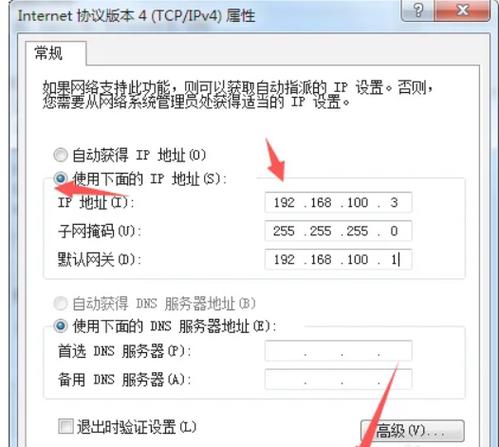
- 有线连接:将网线插入计算机网卡接口,系统通常会自动识别并连接。
- 无线连接:点击任务栏右下角的网络图标(位于时间旁边),选择可用的无线网络名称,输入密码后连接。
-
选择网络位置类型
成功连接网络后,系统会弹出“选择网络位置”窗口,包含三个选项:- 家庭网络:勾选后,计算机会尝试发现网络中的其他设备(如家庭组、共享打印机),并允许其他用户访问本机的共享资源。
- 工作网络:功能与家庭网络类似,但适用于办公环境,可根据企业策略调整共享权限。
- 公共网络:选择后,系统会自动启用防火墙的高级设置,禁止网络发现和文件共享,确保数据安全。
根据实际网络环境选择对应类型,点击“确定”即可完成初始设置。
修改网络位置类型的操作方法
若需更改已设置的网络位置类型(例如从“公共网络”切换为“家庭网络”),可通过以下步骤操作:
通过网络和共享中心修改
- 打开“控制面板”:点击“开始”菜单,选择“控制面板”(可通过搜索框快速查找)。
- 进入“网络和共享中心”:在控制面板中找到并点击“网络和共享中心”。
- 更改网络位置:当前网络类型会显示在“查看您的活动网络”下方,点击“家庭网络”等当前类型名称。
- 选择新的网络位置:在弹出的“设置网络位置”窗口中,重新选择目标类型(家庭/工作/公共),点击“确定”保存。
通过本地连接属性修改(适用于有线网络)
- 打开“网络和共享中心”(同方法一)。
- 点击“更改适配器设置”:在左侧菜单中选择“更改适配器设置”。
- 右键点击当前网络连接:如果是有线连接,右键点击“本地连接”;如果是无线连接,右键点击“无线网络连接”。
- 选择“属性”:在弹出的对话框中,确保“Microsoft网络的文件和打印机共享”已勾选(若需共享资源)。
- 返回“网络和共享中心”,通过步骤3-4更改网络位置类型。
网络位置的高级设置选项
完成基本网络位置选择后,用户可根据需求进一步调整高级设置,以优化网络体验或安全性。
启用或关闭网络发现
网络发现允许计算机在网络中被其他设备找到,默认情况下:
- 家庭网络和工作网络:启用。
- 公共网络:禁用。
操作路径:
“网络和共享中心”→“更改高级共享设置”→展开当前网络类型(如“家庭或工作”)→找到“网络发现”→选择“启用网络发现”或“关闭网络发现”→保存修改。
配置文件共享
若需在局域网中共享文件或文件夹,需确保文件共享已启用:
- 启用文件共享:在“高级共享设置”中,勾选“启用文件共享”。
- 设置共享权限:右键点击需共享的文件夹→“属性”→“共享”→“高级共享”→勾选“共享此文件夹”→设置共享名称和权限(如允许“更改”或“读取”)。
调整防火墙设置
网络位置类型会影响Windows防火墙的配置规则:
- 公共网络:防火墙默认为“域配置文件”或“专用配置文件”,限制入站连接。
- 家庭/工作网络:防火墙规则较宽松,允许部分共享服务。
自定义防火墙:
“控制面板”→“Windows防火墙”→“允许程序或功能通过Windows防火墙”→勾选需允许的程序(如“文件和打印机共享”)。
创建家庭组(仅限家庭网络)
家庭网络支持创建“家庭组”,方便多设备共享图片、音乐、文档等文件:
- 创建家庭组:在“网络和共享中心”点击“家庭组”→“创建家庭组”→选择要共享的项目→完成设置。
- 加入家庭组:在其他家庭网络设备上,通过“家庭组”功能输入密码加入。
常见问题及解决方法
在设置网络位置时,用户可能会遇到以下问题:
问题1:无法发现网络中的其他设备
原因:网络发现未启用,或设备处于不同工作组。
解决方法:
- 确保网络位置为“家庭”或“工作”网络,且“网络发现”已启用(通过“高级共享设置”检查)。
- 检查设备是否在同一工作组:右键点击“计算机”→“属性”→“更改设置”→“计算机名”→“更改”→确保“工作组”名称一致。
问题2:无法访问共享文件
原因:文件共享未启用,或权限设置不当。
解决方法:
- 启用文件共享(“高级共享设置”中勾选“启用文件共享”)。
- 检查共享文件夹的权限:右键点击文件夹→“属性”→“共享”→“高级共享”→“权限”→确保“Everyone”用户具有“读取”或“完全控制”权限。
相关问答FAQs
问题1:如何判断当前网络位置类型是否正确?
解答:
- 点击任务栏右下角的网络图标,查看当前连接的网络名称旁是否有“家庭”“工作”或“公共”标识。
- 打开“网络和共享中心”,在“查看您的活动网络”区域,当前网络类型会明确显示(如“家庭网络”)。
- 若发现类型错误,可通过“网络和共享中心”点击当前网络名称,重新选择正确的位置类型。
问题2:将网络位置从“公共”改为“家庭”后,仍无法共享文件怎么办?
解答:
- 确认“网络发现”和“文件共享”已启用:进入“网络和共享中心”→“更改高级共享设置”→展开“家庭或工作”网络→检查“网络发现”和“文件共享”是否为“启用”状态。
- 检查共享文件夹权限:右键点击需共享的文件夹→“属性”→“共享”→“高级共享”→勾选“共享此文件夹”,并在“权限”中添加“Everyone”用户并赋予相应权限。
- 关闭密码保护共享(可选):在“高级共享设置”中,找到“密码保护的共享”,选择“关闭密码保护共享”(仅适用于信任网络环境)。
- 重启计算机或网络服务:有时更改设置后需重启才能生效。
通过以上步骤,用户可轻松完成Windows 7的网络位置设置,并根据实际需求调整共享和安全选项,确保在局域网中高效、安全地访问共享资源。


