在Windows 7操作系统中,查看网络计算机是一项基础且常用的操作,无论是访问局域网内的共享文件、打印机,还是管理网络设备,都离不开对网络计算机的查看,本文将详细介绍在Win7系统中查看网络计算机的多种方法、操作步骤及相关注意事项,帮助用户高效完成网络资源的访问与管理。
通过“网络”查看网络计算机
Windows 7提供了直观的“网络”功能,用户可以通过资源管理器快速访问局域网中的计算机,具体操作步骤如下:
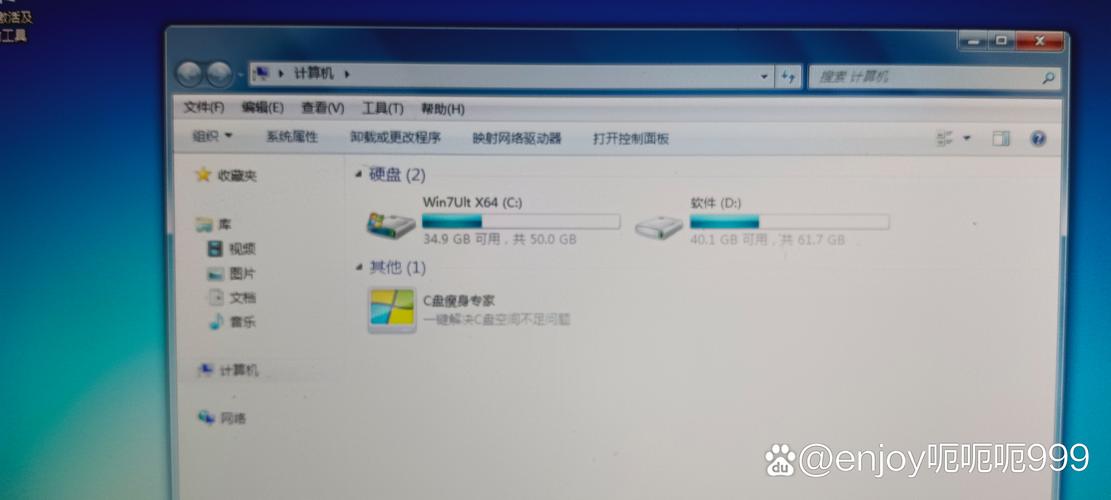
- 打开资源管理器:在桌面双击“计算机”图标,或按下快捷键
Win + E打开资源管理器窗口。 - 进入“网络”视图:在左侧导航栏中点击“网络”选项,系统会自动搜索局域网中的计算机和设备(搜索时间取决于网络规模,通常为30秒至2分钟)。
- 查看计算机列表:搜索完成后,右侧窗口将显示可用网络计算机的名称、工作组及计算机类型等信息,双击目标计算机图标即可访问其共享资源。
注意事项:
- 若无法查看网络计算机,需确认网络位置设置为“网络”(非“家庭”或“工作”网络,但实际两者功能相似)。
- 确保目标计算机已启用网络发现和文件共享功能(可通过“控制面板\网络和共享中心”设置)。
- 部分计算机可能因防火墙或安全策略限制,无法被正常发现,需手动添加计算机名或IP地址访问。
通过“运行”命令直接访问
若已知目标计算机的名称或IP地址,可通过“运行”命令快速访问,无需等待网络搜索,操作步骤如下:
- 打开“运行”对话框:按下
Win + R组合键,调出“运行”窗口。 - 输入访问路径:在输入框中输入
\\计算机名或\\IP地址(例如\\DESKTOP-ABC123或\\192.168.1.100),然后点击“确定”。 - 访问共享资源:系统将直接连接到目标计算机,并列出其共享的文件夹和打印机。
优势:
- 适用于网络发现功能失效或目标计算机未出现在“网络”列表的情况。
- 可直接访问特定共享资源,例如输入
\\计算机名\共享文件夹名跳过计算机列表。
通过映射网络驱动器
对于频繁访问的网络共享资源,可通过映射网络驱动器将其显示为本地磁盘,方便管理,操作步骤如下:
- 打开映射对话框:在资源管理器中右键点击“计算机”,选择“映射网络驱动器”。
- 设置驱动器参数:
- “驱动器”:选择一个可用的盘符(如Z:)。
- “文件夹”:输入目标共享路径(如
\\计算机名\共享名)。 - 勾选“登录时重新连接”以实现自动连接。
- 完成映射:点击“完成”,系统将尝试连接共享资源,成功后“计算机”窗口中会出现新映射的驱动器图标。
适用场景:
- 需要长期访问固定网络共享文件夹时,可避免重复输入路径。
- 支持通过“断开网络驱动器”功能随时取消映射。
通过计算机管理工具查看
对于需要管理网络计算机的高级用户,可通过“计算机管理”工具查看详细网络信息,操作步骤如下:
- 打开计算机管理:右键点击“计算机”,选择“管理”,进入计算机管理控制台。
- 访问“服务和应用程序”:展开“服务和应用程序”选项,点击“计算机浏览器”。
- 查看网络资源:在右侧窗口可查看当前网络中的工作组列表及成员计算机。
功能说明:
- “计算机浏览器”服务负责维护网络计算机列表,若该服务未启动,可能导致“网络”中无法显示其他计算机。
- 可通过“服务”管理器手动启动该服务(路径:控制面板\管理工具\服务)。
网络计算机查看常见问题排查
在操作过程中,用户可能会遇到无法查看网络计算机的问题,以下为常见故障及解决方法:
- 网络发现已关闭:
进入“控制面板\网络和共享中心”,点击“更改高级共享设置”,确保“启用网络发现”和“启用文件和打印机共享”已勾选。
- 防火墙拦截:
在“控制面板\Windows防火墙”中,点击“允许程序或功能通过Windows防火墙”,勾选“文件和打印机共享”。
- 工作组不一致:
右键点击“计算机”选择“属性”,在“计算机名”选项卡中点击“更改”,确保与目标计算机处于同一工作组。
- IP地址冲突:
- 检查本地IP设置(
ipconfig命令),确保与网络其他设备不在同一网段。
- 检查本地IP设置(
相关问答FAQs
问题1:为什么在Win7的“网络”中看不到其他计算机?
解答:可能原因包括:①网络发现功能未启用;②目标计算机未开启文件共享;③防火墙或第三方安全软件拦截;④“计算机浏览器”服务未启动,建议依次检查上述设置,并确保所有计算机处于同一工作组或域中。
问题2:如何通过IP地址访问网络计算机?
解答:已知目标计算机IP地址(如192.168.1.50)时,可通过两种方式访问:①在资源管理器地址栏输入\\192.168.1.50;②按下Win + R输入\\192.168.1.50,若需访问特定共享文件夹,可输入\\192.168.1.50\共享文件夹名,注意确保目标计算机已开启共享且防火墙允许访问。