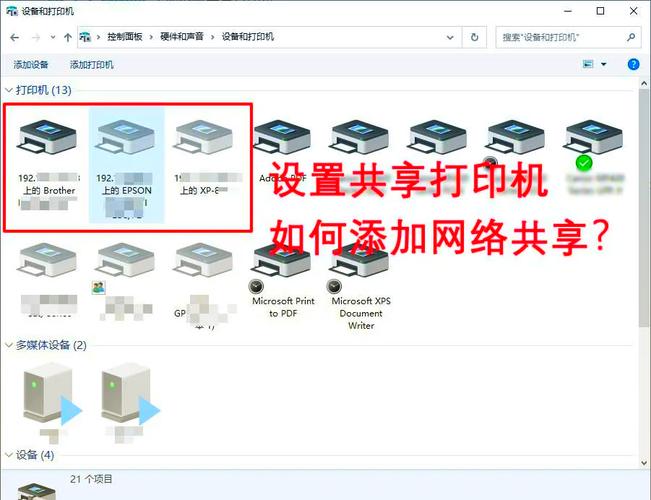
在Windows 7操作系统中设置网络连接打印机是许多家庭和办公环境中的常见需求,尤其当打印机与电脑不在同一物理位置时,通过网络连接可以方便实现多设备共享打印功能,以下是详细的步骤说明和注意事项,帮助用户顺利完成打印机的网络配置。
(图片来源网络,侵删)
准备工作
在开始设置之前,需确保以下条件满足:
- 打印机支持网络功能:确认打印机具备有线或无线网络连接能力,通常带有以太网接口或Wi-Fi模块。
- 网络环境正常:电脑与打印机需连接至同一局域网(如同一路由器下的Wi-Fi或有线网络)。
- 打印机基本信息:获取打印机的IP地址或网络名称(SSID),可通过打印机自带的网络配置页或屏幕菜单查看。
- 权限准备:确保当前Windows 7用户账户具有管理员权限,以便安装驱动程序和配置设备。
连接方式选择
网络打印机的连接主要分为两种方式:通过IP地址直接连接和通过家庭组或网络发现连接,前者适用于已知打印机IP地址的场景,后者适合自动发现网络中共享打印机的环境,以下是两种方式的详细操作步骤。
(一)通过IP地址添加打印机
-
获取打印机IP地址
- 打印机通常支持通过屏幕菜单进入“网络设置”或“状态报告”选项,查看当前分配的IP地址(如192.168.1.100)。
- 若无法通过打印机操作,可登录路由器管理界面(通常在浏览器输入192.168.1.1或192.168.0.1),在“DHCP客户端列表”中查找设备名称对应的IP地址。
-
在Windows 7中添加打印机
 (图片来源网络,侵删)
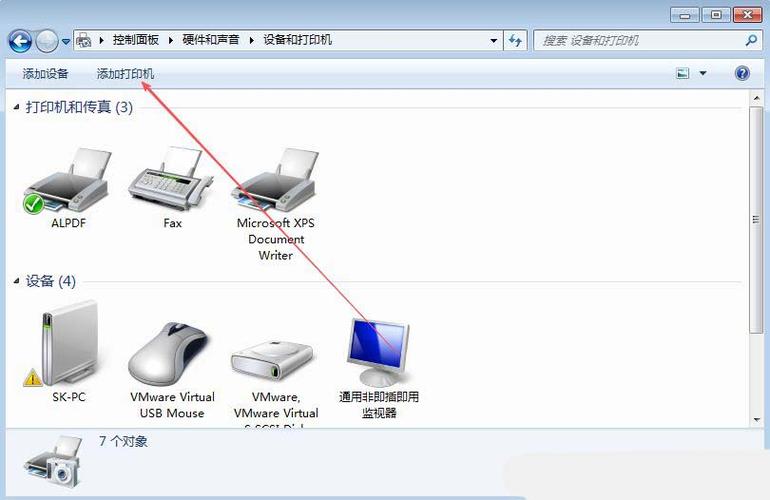
- 打开“控制面板”:点击“开始”按钮,选择“控制面板”。
- 进入“设备和打印机”界面:在控制面板中选择“查看设备和打印机”或直接搜索“打印机”。
- 启动添加打印机向导:点击上方“添加打印机”按钮,系统会自动搜索网络打印机,若未搜索到,选择“添加网络、无线或Bluetooth打印机”。
- 手动输入IP地址:在向导中选择“创建新端口”,端口类型选择“Standard TCP/IP Port”,点击“下一步”。
- 填写打印机信息:在“主机名或IP地址”栏中输入打印机的IP地址,端口名称可默认或自定义,点击“下一步”。
- 安装驱动程序:系统会尝试自动匹配驱动程序,若失败,需手动选择打印机制造商和型号(可通过“Windows Update”在线获取更多驱动,或使用打印机附带的驱动光盘)。
- 完成安装:确认打印机名称和共享设置(若需其他设备使用,可勾选“共享此打印机”),点击“完成”。
(二)通过网络发现添加打印机
-
确保网络发现功能开启
- 在“控制面板”中进入“网络和共享中心”,点击“更改高级共享设置”。
- 在当前网络配置文件中,确保“启用网络发现”和“启用文件和打印机共享”已选中。
-
搜索并添加打印机
- 在“设备和打印机”界面点击“添加打印机”,系统会自动扫描网络中的共享打印机。
- 若搜索时间较长或无响应,可点击“停止”并选择“我需要的打印机不在列表中”,然后选择“按名称选择共享打印机”,输入打印机的网络路径(格式为
\\计算机名\打印机名或\\IP地址\打印机名)。 - 根据提示完成驱动安装和配置。
常见问题解决
在设置过程中,可能会遇到以下问题,可通过以下方法排查:
| 问题现象 | 可能原因 | 解决方法 |
|---|---|---|
| 无法搜索到打印机 | 打印机未连接网络或IP地址错误 电脑与打印机不在同一网段 防火墙阻止了网络发现 |
检查打印机网络连接状态,重新获取IP地址 确认电脑和打印机连接至同一路由器 在“控制面板\Windows防火墙”中允许“文件和打印机共享” |
| 驱动安装失败 | 驱动版本不兼容 驱动文件损坏 |
访问打印机官网下载Windows 7专用驱动 尝试使用驱动安装工具(如驱动精灵)或以管理员身份运行安装程序 |
| 打印测试页失败 | 端口配置错误 打印机处于离线状态 |
重新配置TCP/IP端口,确保IP地址正确 重启打印机,检查网络指示灯状态 |
优化与维护
- 设置默认打印机:在“设备和打印机”中右键点击已添加的打印机,选择“设置为默认打印机”,方便日常快速调用。
- 定期检查驱动更新:访问制造商官网,定期更新驱动程序以提升兼容性和性能。
- 配置打印机属性:右键点击打印机图标,选择“打印机属性”,可调整纸张大小、打印质量等参数,或设置双面打印选项。
相关问答FAQs
问题1:为什么添加网络打印机时提示“Windows无法连接到打印机”?
解答:此问题通常由网络连接不稳定、IP地址冲突或防火墙设置导致,首先检查打印机与电脑的网络连通性(可通过ping命令测试IP地址),确保防火墙允许相关端口通信,并尝试重新启动打印机和电脑后再试。
(图片来源网络,侵删)
问题2:如何将已添加的网络打印机设置为共享,让局域网内其他设备使用?
解答:在“设备和打印机”中右键点击目标打印机,选择“打印机属性”,切换到“共享”选项卡,勾选“共享这台打印机”并设置共享名称(如“HP_LaserJet”),其他设备添加打印机时,可通过“\本机IP地址\共享名称”的方式访问,或直接在网络中搜索该共享打印机。