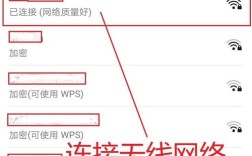
无线网络连接适配器驱动是操作系统与无线硬件之间沟通的桥梁,其核心功能是将硬件设备的底层操作指令转化为操作系统可识别的信号,确保无线网卡能够正常搜索、连接网络并进行数据传输,从技术层面看,驱动程序本质上是一段特殊的代码,它包含了控制硬件工作所需的指令集、参数配置协议以及与操作系统内核交互的接口,没有正确的驱动,即使再高端的无线网卡也无法发挥作用,操作系统的设备管理器中会显示黄色感叹号,提示“代码43”或其他错误标识,这表明硬件与系统之间的通信链路完全中断。
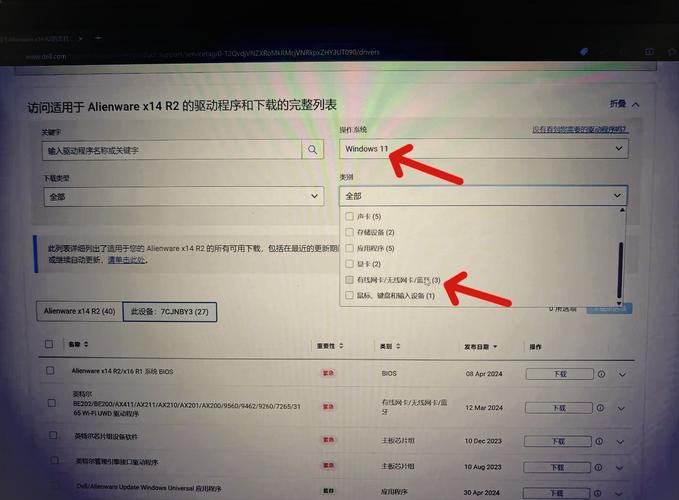
无线网络适配器驱动的类型主要分为官方驱动、通用驱动和第三方驱动三大类,官方驱动由硬件制造商(如Intel、Realtek、Qualcomm等)直接发布,针对特定型号硬件优化,通常具备最佳兼容性和稳定性,且可能提供厂商独有的功能增强,如Intel的Wi-Fi驱动中常包含无线调度技术,可优先保障视频流或游戏数据的带宽,通用驱动则由操作系统开发商(如微软)提供,预装在Windows Update中,这类驱动覆盖范围广,但功能相对基础,适合对网络性能要求不高的普通用户,第三方驱动多来自第三方驱动管理工具或开源社区,虽然可能支持较老的硬件型号,但存在安全风险,部分驱动可能捆绑广告软件或修改系统网络设置,导致连接不稳定甚至隐私泄露。
驱动的工作流程涉及多个层面的协同操作,当操作系统启动时,内核会通过即插即用(PnP)机制检测硬件设备,读取设备的PCIe或USB接口信息,并在设备数据库中匹配对应的驱动程序,若找到匹配驱动,系统会加载驱动文件(.sys文件)到内核空间,驱动初始化函数随即执行,通过硬件抽象层(HAL)向无线网卡发送复位指令,读取固件版本并配置默认参数(如信道频段、传输模式等),在用户层面,当用户点击“连接Wi-Fi”时,操作系统会调用驱动的“扫描”接口,驱动控制网卡射频模块扫描周围可用网络,并将SSID、信号强度等信息返回给系统;用户选择目标网络后,驱动负责执行认证流程(如WPA2-PSK握手),与路由器建立关联(Association),最终通过TCP/IP协议栈完成IP地址分配和数据包收发,整个过程中,驱动还需实时监控信号质量,当信号低于阈值时自动触发重连或切换接入点(AP)。
驱动与硬件的兼容性问题尤为常见,主要表现为两种情况:一是新硬件使用旧系统,如Windows 7系统无法识别支持Wi-Fi 6的网卡,这是因为操作系统内核缺少对新一代硬件协议(如OFDMA、MU-MIMO)的支持;二是旧硬件使用新系统,部分老旧网卡的驱动未更新,导致在Windows 11中出现蓝屏或频繁断线,解决此类问题需遵循“官方优先”原则:访问硬件制造商官网,根据网卡型号和操作系统版本下载最新驱动,避免通过非官方渠道获取,Intel官网的“驱动与支持”页面允许用户输入产品编号或自动检测硬件,精准匹配驱动版本;而Realtek则提供独立驱动包和操作系统自带驱动的选择选项,用户可根据需求安装。
驱动性能直接影响无线网络的稳定性与速度,以延迟敏感型应用为例,游戏场景下,驱动若未启用“低延迟模式”(Low Latency Mode),数据包排队时间可能从毫秒级跃升至数十毫秒,导致游戏卡顿;而在视频会议场景中,驱动对QoS(服务质量)的支持不足,则可能优先级混乱,造成画面卡顿,驱动版本并非越新越好,部分早期版本的驱动可能存在Bug,如某款Realtek驱动曾导致连接5GHz频段时自动断开,厂商后续通过更新修复了该问题,建议普通用户保持驱动更新,但更新后若出现异常,应立即回退到稳定版本。
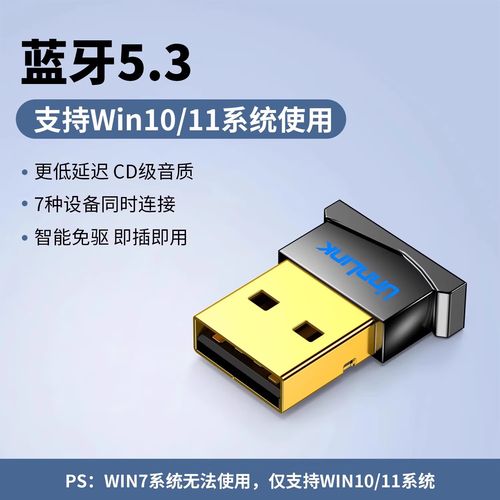
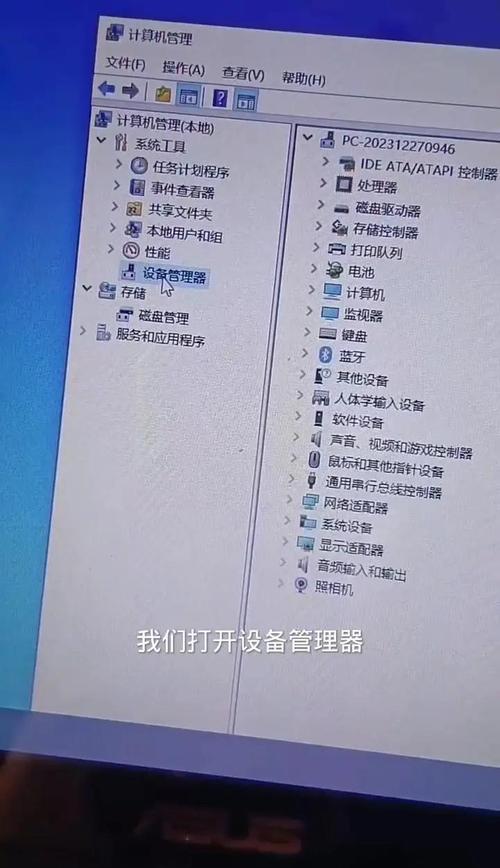
驱动故障的排查需系统化操作,在设备管理器中检查无线网卡状态,若显示“此设备无法启动”(代码10),需重新安装驱动;若驱动正常但无法连接网络,可使用命令提示符执行netsh wlan show drivers命令,查看是否支持所需的加密协议(如WPA3),通过netsh wlan show profiles命令查看已保存的Wi-Fi配置,确认密码是否正确,对于频繁断线问题,可尝试在驱动设置中调整“漫游主动性”(Roaming Aggressiveness),增强信号切换灵敏度,若问题依旧,需考虑硬件故障,如网卡功率放大器损坏,会导致即使信号满格也无法连接。
| 常见问题 | 可能原因 | 解决方案 |
|---|---|---|
| 设备管理器中无线网卡消失 | 驱动未安装或硬件接触不良 | 重新插拔网卡,下载官方驱动重新安装 |
| 连接Wi-Fi后频繁断线 | 信道干扰或驱动Bug | 更换路由器信道,更新或回滚驱动版本 |
| 速度远低于路由器支持速率 | 驱动未开启802.11ac/ax模式 | 在驱动高级设置中启用“频段带宽”为160MHz |
| 无法搜索到特定Wi-Fi | 网卡不支持5GHz频段或驱动过滤功能 | 检查硬件规格,关闭驱动的“网络过滤”选项 |
相关问答FAQs
Q1:为什么更新无线驱动后反而无法连接网络?
A:新驱动可能存在兼容性Bug或与系统冲突,建议立即通过设备管理器的“驱动程序”选项回滚到之前的版本,或访问官网下载稳定版驱动,更新驱动后需重启电脑使配置生效,若未重启可能导致驱动加载失败。
Q2:如何判断无线驱动是否正常工作?
A:可通过三个步骤判断:①在设备管理器中查看无线网卡是否有黄色感叹号;②使用命令ping 8.8.8.8测试网络连通性,若丢包率低于1%且延迟稳定,则驱动基本正常;③借助专业工具如WirelessNetView,观察信号强度和连接速率是否随距离变化而动态调整,若数据无波动则可能驱动异常。