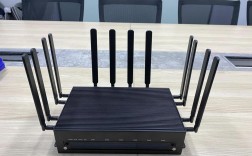
在日常使用Windows操作系统的过程中,许多用户可能会遇到“隐藏的无线网络连接”问题,这些隐藏的网络通常是由路由器设置中的“隐藏SSID”功能导致的,虽然在一定程度上可以提高网络安全性,但也常常给用户带来连接困难、网络不稳定等困扰,本文将详细介绍如何彻底关闭隐藏的无线网络连接,解决相关问题,并帮助用户优化网络设置。
(图片来源网络,侵删)
隐藏无线网络连接的常见问题
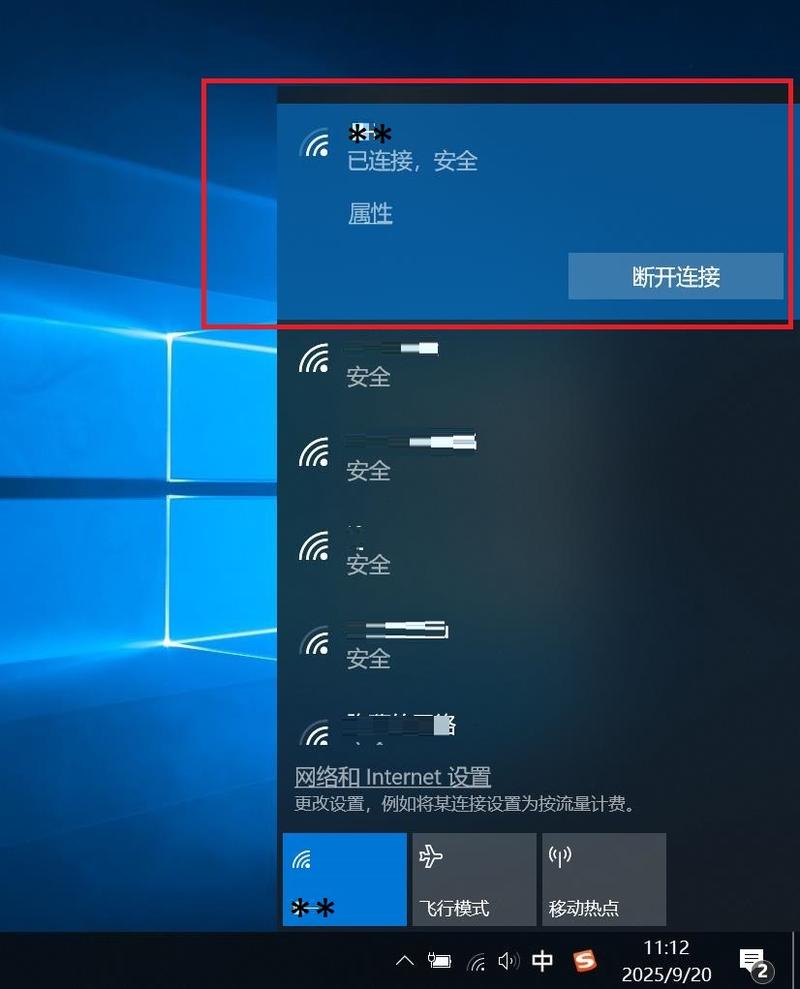
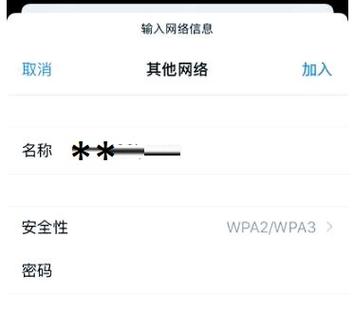
隐藏的无线网络(SSID)不会在设备的可用网络列表中显示,用户需要手动输入网络名称(SSID)和密码才能连接,这种设计虽然能减少网络被随意发现的概率,但也可能导致以下问题:
- 连接困难:每次更换设备或网络环境时,都需要手动配置网络参数,操作繁琐。
- 自动连接失败:系统无法自动识别并连接到隐藏网络,导致网络切换时断开。
- 兼容性问题:部分设备(如智能电视、智能家居设备)可能不支持隐藏网络的连接,影响设备使用。
- 网络不稳定:由于隐藏网络需要频繁手动验证,可能会因参数输入错误或信号干扰导致连接中断。
关闭隐藏无线网络连接的步骤
要彻底解决隐藏网络带来的问题,最直接的方法是登录路由器管理后台,关闭“隐藏SSID”功能,以下是具体操作步骤(以主流路由器为例):
连接到路由器管理后台
- 确保设备已连接到目标无线网络(如果是隐藏网络,需先手动连接)。
- 打开浏览器,输入路由器的管理地址(通常为
168.1.1、168.0.1或tplinklogin.cn,具体可参考路由器底部标签)。 - 输入管理员用户名和密码(默认信息通常标注在路由器上,若已修改则需使用自定义密码)。
定位无线设置选项
- 登录成功后,在路由器管理界面中找到“无线设置”或“Wi-Fi设置”选项(不同品牌路由器名称可能略有差异,如“无线网络设置”“WLAN设置”等)。
- 在无线设置页面中,查找“隐藏SSID”“广播网络名称”或“SSID广播”等选项(部分路由器可能称为“不广播SSID”)。
关闭隐藏SSID功能
- 将“隐藏SSID”选项设置为“关闭”或“禁用”(部分路由器可能通过复选框控制,取消勾选即可)。
- 保存设置(部分路由器可能需要点击“应用”或“重启”按钮使配置生效)。
验证网络状态
- 路由器重启后,无线网络的SSID将公开显示在设备的可用网络列表中。
- 重新连接网络,确保输入密码后能成功接入互联网。
不同品牌路由器的设置差异
不同品牌的路由器在关闭隐藏SSID功能的路径上可能存在细微差别,以下是常见品牌的操作参考:
| 路由器品牌 | 管理地址 | 无线设置路径 | 关键选项名称 |
|---|---|---|---|
| TP-Link | 168.1.1 | 无线设置 → 基本设置 | 隐藏SSID |
| Huawei | 168.3.1 | WLAN设置 → 基本设置 | SSID隐藏 |
| Xiaomi | 168.31.1 | 无线网络 → Wi-Fi设置 | 开启SSID广播 |
| H3C | 168.1.1 | 无线配置 → 基本配置 | 不广播SSID |
关闭隐藏SSID后的注意事项
- 网络安全性:关闭隐藏SSID后,网络名称将公开显示,建议通过设置强密码、启用WPA3加密等方式增强安全性。
- 设备兼容性:确保所有需要连接的设备均支持公开网络的连接模式(极少数老旧设备可能存在兼容性问题)。
- 信号优化:若路由器信号覆盖范围较大,可考虑调整信道、增加Wi-Fi放大器等设备,提升网络稳定性。
相关问答FAQs
Q1:关闭隐藏SSID后,之前已连接的设备需要重新配置吗?
A1:不需要,关闭隐藏SSID后,网络名称变为公开状态,之前已保存网络信息的设备会自动重新连接,无需手动配置,但若设备之前未保存网络密码,可能需要重新输入密码连接。
(图片来源网络,侵删)
Q2:为什么路由器中已关闭隐藏SSID,但设备仍然无法搜索到网络?
A2:可能的原因包括:(1)路由器未重启,设置未生效;(2)设备距离路由器过远或信号干扰严重;(3)设备Wi-Fi模块故障,建议重启路由器,靠近路由器后再尝试搜索,或使用其他设备测试网络是否可见。
(图片来源网络,侵删)