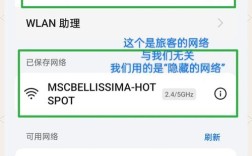
创维电视作为家庭娱乐中心,其网络连接功能是体验智能服务、在线观影、游戏互动的核心,但在实际使用中,部分用户会遇到需要连接隐藏网络(即不广播SSID的无线网络)的情况,例如企业网络、安全级别较高的家庭路由器设置,或用户出于隐私考虑主动隐藏了网络名称,本文将详细讲解创维电视连接隐藏网络的操作步骤、常见问题及解决方法,帮助用户快速完成设置,畅享流畅的智能体验。

创维电视连接隐藏网络的准备工作
在开始操作前,需确保以下条件已满足:
- 网络环境确认:隐藏网络已正确配置,具备互联网访问能力,且网络名称(SSID)、密码、加密方式(如WPA2/WPA3)等信息准确无误。
- 电视状态检查:创维电视需已开机并连接至家庭Wi-Fi(若首次设置,需进入初始配置界面),或通过有线网络临时获取系统更新(部分老款电视可能需联网才能支持隐藏网络功能)。
- 设备兼容性:确认创维电视系统版本是否支持隐藏网络连接(建议更新至最新系统,进入“设置-系统-软件更新”检查)。
创维电视连接隐藏网络的详细步骤
创维电视的系统界面因型号和系统版本(如酷开系统、Android TV等)略有差异,但核心逻辑一致,以下以主流操作路径为例:
步骤1:进入网络设置界面
- 使用遥控器按下“设置”按钮(齿轮图标),或从主页右上角进入“设置”菜单。
- 依次选择“网络与连接”→“Wi-Fi设置”(部分型号为“无线和网络”→“WLAN”)。
- 若当前已连接其他网络,点击“断开连接”或“切换网络”;若未连接,直接点击“添加网络”。
步骤2:手动输入隐藏网络信息
- 在Wi-Fi列表界面,由于网络未广播,不会显示在可用网络列表中,需点击“其他网络”或“手动添加网络”(选项名称可能因系统版本略有不同)。
- 进入网络配置界面后,需填写以下信息:
- 网络名称(SSID):准确输入隐藏网络的名称,区分大小写,避免空格或特殊字符错误。
- 安全:选择网络加密方式,常见选项包括“WPA/WPA2混合模式”“WPA2-PSK”“WPA3-PSK”等,需与路由器设置一致(若不确定,可登录路由器管理后台查看)。
- 密码:输入正确的无线密码,若网络无密码,选择“开放”或“不加密”(不推荐,存在安全风险)。
- 其他高级设置(可选):部分型号支持设置“网络频段”(2.4GHz/5GHz,需与路由器匹配)、“IP地址类型”(DHCP/静态,一般默认DHCP即可)。
步骤3:连接并验证
- 完成信息填写后,点击“连接”或“保存”,电视会尝试与隐藏网络建立连接,过程中可能需要1-2分钟,屏幕会显示“正在连接…”或“已连接”。
- 连接成功后,返回网络设置界面,查看当前网络状态是否显示“已连接”,并尝试打开电视内的视频应用(如爱奇艺、腾讯视频)或浏览器,访问网页测试网络是否可用。
步骤4:常见问题排查(连接失败时)
若连接失败,可参考以下方法排查:
| 问题现象 | 可能原因 | 解决方法 |
|--------------------|-----------------------------|----------------------------------------------------------------------------|
| 提示“密码错误” | 输入的密码不正确 | 重新核对密码,确认大小写、特殊符号(如@、#)是否遗漏,可尝试在手机上连接验证密码准确性。 |
| 提示“无法连接到网络” | 1. SSID输入错误
加密方式不匹配
信号弱 | 1. 检查SSID是否区分大小写,避免拼写错误;
登录路由器确认加密方式(如WPA2-PSK),电视设置中选择对应选项;
将电视靠近路由器,或改用5GHz频段(若距离较远)。 |
| 提示“IP地址获取失败”| 路由器DHCP服务异常 | 重启路由器和电视;若问题持续,可在电视中设置静态IP(需提前获取路由器分配的IP段)。 |
| 电视无“手动添加”选项| 系统版本过低 | 进入“设置-系统-软件更新”升级电视系统,或尝试通过有线网络连接后再次尝试。 |
隐藏网络连接后的优化建议
- 信号稳定性:若电视与路由器距离较远,建议使用Wi-Fi中继器或Mesh组网增强信号,避免因信号弱导致卡顿。
- 网络优先级:在电视“网络设置”中可设置“自动连接”优先级,避免电视频繁切换网络。
- 安全加固:隐藏网络虽不易被扫描到,但仍建议定期更换密码,并启用MAC地址过滤(需在路由器端添加电视MAC地址,电视MAC地址可在“设置-设备信息-网络信息”中查看)。
相关问答FAQs
问题1:创维电视连接隐藏网络后,为什么部分应用(如游戏)仍提示网络不可用?
解答:这可能是因为应用对网络类型有特殊要求(如需5GHz频段或IPv6支持),建议检查:

- 路由器是否同时开启2.4GHz和5GHz频段,且电视连接的是正确的频段(可在电视Wi-Fi设置中查看当前连接频段);
- 若应用支持IPv6,需在路由器端启用IPv6功能,并在电视“网络设置-高级设置”中开启IPv6连接;
- 部分游戏需开启UPnP端口映射,可登录路由器管理界面,在“转发规则”中启用UPnP。
问题2:忘记隐藏网络的SSID名称,如何找回?
解答:若忘记SSID,可通过以下方式找回:
- 登录路由器管理后台:在浏览器输入路由器IP地址(通常为192.168.1.1或192.168.0.1),使用管理员账号登录,在“无线设置”或“网络设置”中查看SSID名称;
- 使用手机连接:若手机曾连接过该隐藏网络,进入手机“设置-Wi-Fi”→“已保存的网络”,查看或编辑网络名称;
- 借助工具软件:在电脑上安装Wi-Fi分析工具(如WiFi Analyzer),扫描周围网络,隐藏网络可能以“隐藏SSID”或“未知网络”形式显示,需结合设备MAC地址判断。
通过以上步骤和方法,用户可轻松解决创维电视连接隐藏网络的问题,确保设备稳定接入互联网,享受更丰富的智能娱乐体验,若遇到复杂情况,建议联系创维官方客服或提供电视型号及系统版本,获取针对性支持。