在局域网环境中添加网络打印机时,用户名是一个关键的身份验证信息,用于确认用户是否有权限访问该打印机或打印服务器,以下是详细的操作步骤和注意事项,帮助您顺利完成网络打印机的添加。
(图片来源网络,侵删)
添加网络打印机前的准备工作
- 确认打印机状态:确保网络打印机已正确连接到局域网,并处于开机状态,可以通过打印机的网络配置页或管理界面查看其IP地址,确保设备能被网络中的其他设备访问。
- 获取用户名信息:如果打印机连接到打印服务器(如Windows Server或域环境),可能需要提前获取用于验证的用户名和密码,该用户名通常是域账户或本地服务器账户,具有打印权限。
- 检查网络连接:确保您的电脑与打印机处于同一局域网内,能够互相通信,可以通过ping命令测试打印机的IP地址是否可达。
通过Windows系统添加网络打印机
方法1:通过IP地址添加(适用于大多数网络打印机)
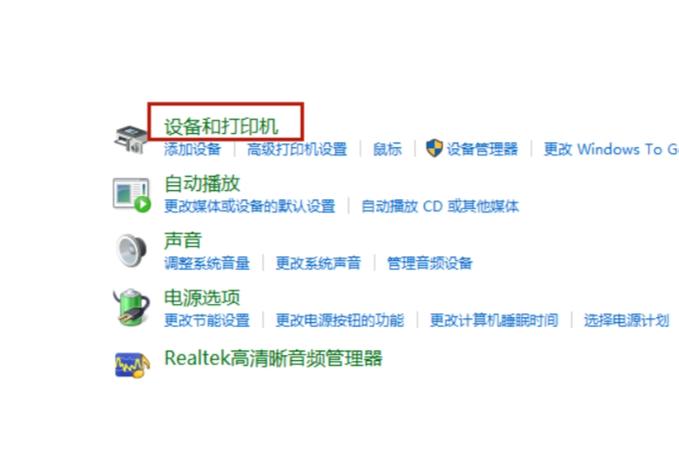
- 打开设备和打印机:在Windows搜索栏中输入“设备和打印机”,选择“添加打印机”。
- 选择添加方式:在弹出的窗口中,选择“添加网络、无线或Bluetooth打印机”。
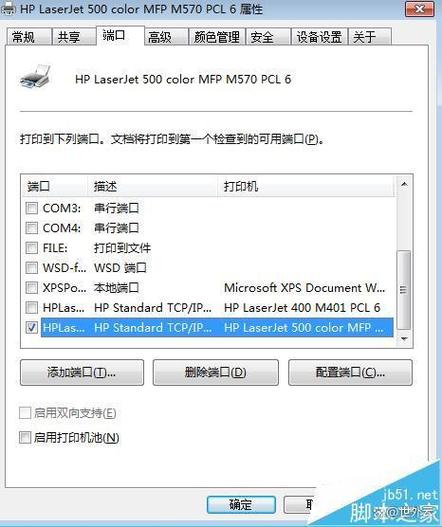
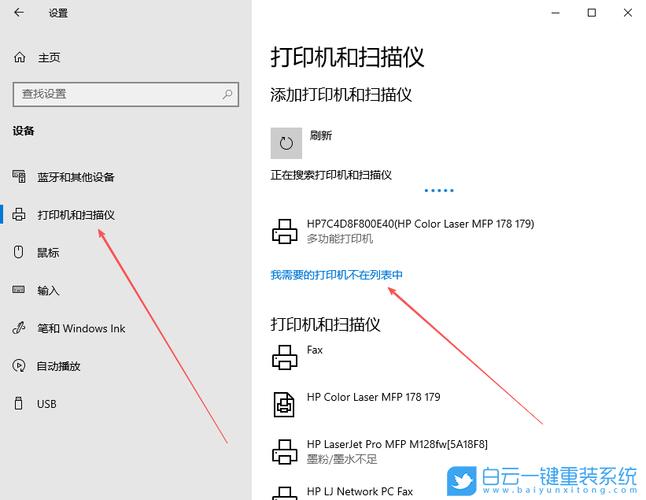
- 手动输入IP地址:如果系统未自动检测到打印机,点击“我需要的打印机未列出”,选择“按名称选择共享打印机”,输入打印机的IP地址或主机名(格式如:
http://192.168.1.100或\\printserver\printername)。 - 输入用户名和密码:如果提示需要凭据,输入具有打印权限的用户名和密码,如果是域环境,需输入“域名\用户名”格式(如
DOMAIN\user);如果是工作组环境,直接输入本地服务器或打印机的账户名。 - 完成安装:系统会自动安装驱动程序,若未找到驱动,需从打印机厂商官网下载对应型号的驱动并手动安装。
方法2:通过打印服务器添加(适用于企业环境)
- 连接到打印服务器:打开“文件资源管理器”,在地址栏输入
\\打印服务器名称(如\\PRINTSRV01),按回车键。 - 找到共享打印机:在服务器列表中找到目标打印机,右键选择“连接”。
- 输入用户名:如果提示输入用户名,需输入有权访问该打印机的账户信息,建议使用管理员账户或分配了打印权限的账户。
- 安装驱动:系统会自动匹配驱动,若失败需手动指定驱动路径。
不同操作系统的注意事项
- Windows 10/11:建议使用“设置”>“蓝牙和其他设备”>“打印机”>“添加设备”进行添加,系统会自动搜索网络打印机。
- macOS:通过“系统偏好设置”>“打印机与扫描仪”>“+”号添加,选择“IP”标签页,输入打印机地址,并在“身份验证”栏输入用户名和密码。
- Linux:通过“设置”>“打印机”添加,选择“LPD/LPR主机或打印机”或“IPP”,输入IP地址和凭据。
常见问题及解决方法
-
提示“拒绝访问”或“权限不足”:
- 原因:用户名无打印权限或密码错误。
- 解决:联系管理员确认账户权限,或尝试使用管理员账户添加。
-
无法找到打印机:
- 原因:网络不通、IP地址错误或打印机未共享。
- 解决:检查网络连接,确认IP地址正确,并在打印服务器上检查共享设置。
相关问答FAQs
问题1:添加网络打印机时提示“用户名或密码错误”,但确认无误怎么办?
解答:可能的原因包括:①用户名格式不正确(如未加域名前缀);②账户权限不足;③打印机端未开启Guest账户访问,建议尝试以下步骤:1. 确认用户名是否为“域名\用户名”格式(域环境)或本地服务器账户名;2. 联系管理员检查账户是否具有打印权限;3. 在打印服务器上启用Guest账户(若适用)。
问题2:添加网络打印机后无法打印,显示“脱机”状态,如何解决?
解答:首先检查打印机是否开机且网络连接正常,可通过ping IP地址确认,若网络正常,尝试重新安装驱动:1. 在“设备和打印机”中右键点击打印机,选择“删除设备”;2. 重新添加打印机并手动下载最新驱动安装,若问题依旧,可能是打印机配置问题,需在打印服务器上检查共享设置或重启打印服务。
(图片来源网络,侵删)
(图片来源网络,侵删)