当遇到无法加入家庭网络打印机的问题时,用户往往会感到困惑和沮丧,尤其是当多台设备需要共享打印功能时,打印机的连接问题会直接影响工作和生活效率,要解决这个问题,首先需要理清问题的根源,通常可以从网络连接、打印机设置、设备配置等多个方面进行排查,以下将详细分析可能导致无法加入家庭网络打印机的常见原因,并提供具体的解决步骤,帮助用户快速定位并解决问题。

网络连接问题是导致无法加入家庭网络打印机的首要因素,家庭网络通常由路由器管理,所有设备需要连接到同一个网络才能实现通信,如果打印机或设备未能正确连接到网络,自然会导致无法识别,检查打印机的网络状态:进入打印机的设置菜单(通常通过打印机自带的显示屏或配套软件),查看是否已连接到Wi-Fi网络,并确认网络名称(SSID)和密码是否正确,如果打印机未连接,请重新启动路由器和打印机,然后尝试重新连接网络,部分打印机支持Wi-Fi Protected Setup(WPS)功能,可以通过路由器的WPS按钮快速连接,简化操作流程,确保路由器工作正常,其他设备(如手机、电脑)能否正常连接网络也是判断网络是否稳定的重要依据,如果其他设备也无法连接,可能是路由器故障或网络服务问题,需要联系网络服务提供商或重启路由器解决。
打印机的网络配置可能存在错误,导致设备无法识别,打印机的IP地址设置可能为静态IP,而网络中的IP地址池已耗尽,导致IP冲突;或者打印机未开启网络发现功能,使得其他设备无法通过网络扫描到它,针对这些问题,可以尝试以下方法:进入打印机的网络设置,将IP地址获取方式改为“自动获取(DHCP)”,让路由器动态分配IP地址,避免IP冲突,确保打印机启用了“Bonjour”或“网络发现”功能(具体名称因打印机品牌而异),这样设备才能通过网络搜索到打印机,部分品牌的打印机(如惠普、佳能)提供了配套的软件(如HP Smart、Canon PRINT),通过软件可以自动检测网络中的打印机并完成驱动安装,建议优先使用官方软件进行连接。
设备端的配置问题也是常见原因之一,无论是电脑还是手机,若要加入网络打印机,需要确保设备与打印机处于同一局域网内,并且正确安装了打印机驱动程序,对于Windows系统,可以通过“设置”中的“打印机和扫描仪”选项,点击“添加设备”让系统自动搜索打印机,如果搜索不到,可以手动添加打印机:选择“手动添加”,输入打印机的IP地址(可在打印机网络设置中查看),系统会自动安装驱动程序,对于macOS系统,可通过“系统偏好设置”中的“打印机与扫描仪”,点击“+”号添加打印机,系统会列出网络中的可用打印机,如果设备未找到打印机,可以尝试重启设备后再次搜索,防火墙或安全软件可能会阻止设备与打印机的通信,可以暂时关闭防火墙测试是否可以连接,若能连接,则需要将打印机添加到防火墙的允许列表中。
不同品牌和型号的打印机可能存在特定的兼容性问题,尤其是较老的打印机型号与新操作系统之间的兼容性,某些打印机可能不支持最新的Wi-Fi安全协议(如WPA3),导致无法连接网络,可以尝试将路由器的Wi-Fi安全模式调整为WPA2(AES),兼容性更好,确保打印机的固件为最新版本,访问打印机品牌的官方网站,下载最新的固件更新程序,按照说明升级打印机固件,以修复可能存在的漏洞和兼容性问题,驱动程序过旧也可能导致无法识别打印机,建议从官网下载对应操作系统和打印机型号的最新驱动程序,并重新安装。

在排查过程中,网络环境的变化也可能影响打印机的连接,更换了新的路由器后,路由器的默认设置(如网络名称、密码、子网掩码等)可能与打印机之前的配置不匹配,导致打印机无法加入网络,需要将打印机恢复到出厂设置,然后重新配置网络连接,恢复方法通常是在打印机开机时按住特定按钮(如“取消”和“无线”组合键)几秒钟,具体操作可参考打印机的用户手册,如果家庭网络中使用了访客网络,而打印机连接的是主网络,设备连接的是访客网络,两者无法通信,因此需要确保所有设备连接到同一个网络(主网络或访客网络均可,但必须一致)。
以下表格总结了无法加入家庭网络打印机的常见原因及解决方法:
| 常见原因 | 解决方法 |
|---|---|
| 打印机未连接网络 | 检查Wi-Fi设置,重新输入SSID和密码;使用WPS功能连接;重启路由器和打印机。 |
| IP地址冲突或静态IP问题 | 将打印机IP设置为自动获取(DHCP);避免使用静态IP,或确保IP地址唯一。 |
| 设端未安装驱动或防火墙阻挡 | 安装最新驱动程序;暂时关闭防火墙测试,后将打印机加入防火墙允许列表。 |
| 路由器或网络环境变化 | 恢复打印机出厂设置后重新配置网络;确保所有设备连接同一网络(主/访客)。 |
| 打印机固件或兼容性问题 | 升级打印机固件至最新版本;调整路由器Wi-Fi安全模式为WPA2;更新驱动程序。 |
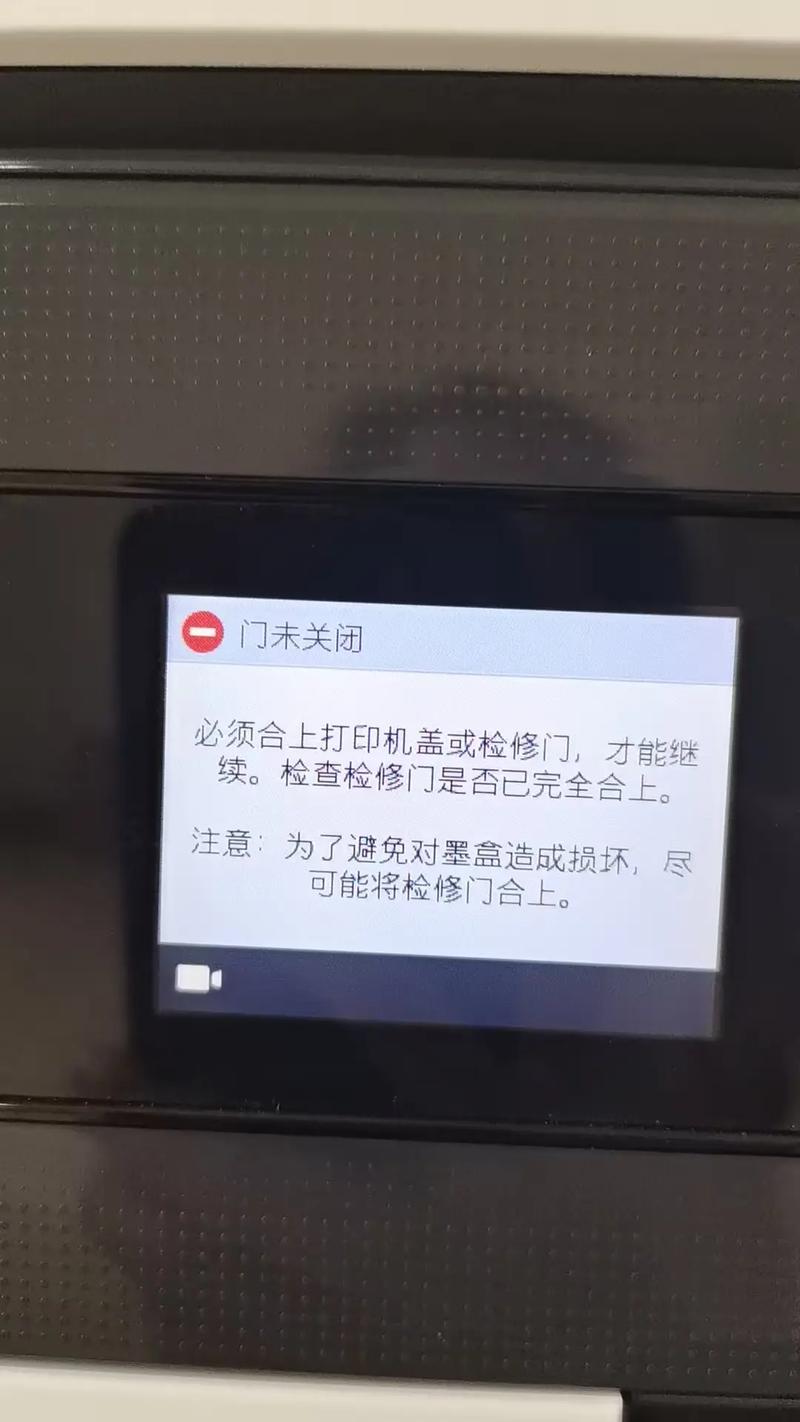
在实际操作中,如果以上方法均无法解决问题,可能是打印机硬件故障,如无线模块损坏等,建议联系打印机品牌的售后服务进行检测或维修,记录错误代码或提示信息也有助于快速定位问题,例如Windows系统在添加打印机时可能会显示“0x0000011b”等错误代码,可通过搜索该代码找到针对性的解决方案。
相关问答FAQs:
-
问题:为什么我的电脑提示“无法连接到打印机”,但手机可以连接?
解答:这种情况通常是由于电脑的网络配置或驱动问题导致的,确保电脑与手机连接的是同一个Wi-Fi网络;检查电脑的防火墙设置,可能阻止了电脑与打印机的通信;尝试在电脑上重新安装打印机驱动程序,或使用打印机品牌的官方软件(如HP Smart)添加打印机,软件会自动处理驱动安装和网络配置问题。 -
问题:打印机显示“已连接网络”,但设备搜索不到它,怎么办?
解答:即使打印机显示已连接网络,也可能存在网络发现功能未开启的问题,请进入打印机的设置菜单,确保启用了“网络发现”或“Bonjour”功能;检查路由器的 multicast settings(多播设置),确保启用,以便设备能扫描到网络中的打印机,如果问题依旧,可以尝试手动添加打印机:在电脑或手机的打印机设置中,选择“手动添加”,输入打印机的IP地址(可在打印机网络设置中查看),系统会尝试通过IP地址连接打印机。