在Windows 8操作系统中,搜索无线网络是连接互联网的基础操作,无论是初次设置设备还是切换网络环境,都需要掌握这一功能,Windows 8对网络连接功能进行了优化,提供了更直观的操作界面和更高效的搜索方式,用户可以通过简单的点击和滑动快速找到可用的无线网络并完成连接,以下将详细介绍在Windows 8中搜索无线网络的完整步骤、注意事项及常见问题解决方法。
搜索无线网络的准备工作
在开始搜索无线网络之前,确保设备已具备必要的硬件条件和软件设置:
- 硬件支持:确认电脑内置无线网卡或已正确安装外置无线网卡(如USB无线适配器),部分台式机可能需要手动启用网卡,可通过设备管理器检查无线网卡状态是否正常。
- 驱动程序:确保无线网卡驱动程序已安装并更新至最新版本,若设备无法搜索到网络,可能是驱动问题,需前往设备制造商官网下载对应驱动进行安装。
- 系统设置:确保Windows 8的网络功能已启用,进入“控制面板”>“网络和共享中心”>“更改适配器设置”,检查“无线网络连接”是否被禁用(被禁用时图标显示为灰色,右键点击选择“启用”即可)。
通过任务栏搜索无线网络
Windows 8的任务栏提供了快速访问网络的入口,操作步骤如下:
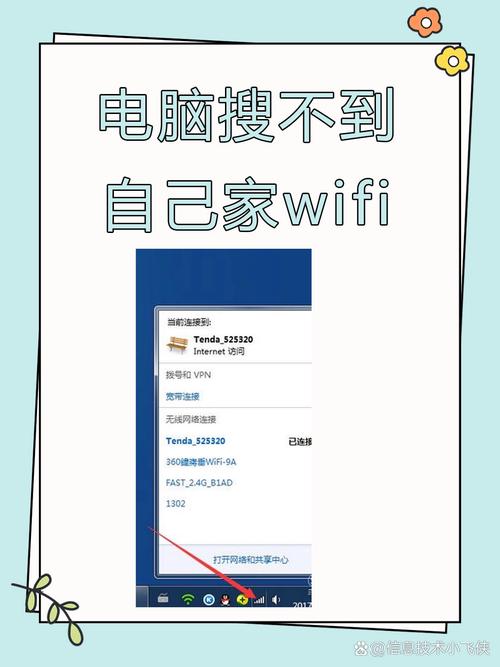
- 打开网络列表:点击任务栏右下角的“网络”图标(通常显示为Wi-Fi信号图标或计算机图标),屏幕右侧会弹出“ charms”侧边栏,选择“设置”选项。
- 查看可用网络:在“设置”界面中,点击“网络”下方的“无线网络”选项,系统会自动搜索周围可用的无线网络并列出名称(SSID)。
- 刷新网络列表:若列表未显示最新网络,可点击“刷新”按钮(通常是一个循环箭头图标)重新搜索。
网络列表信息说明:
| 网络属性 | 说明 |
|----------------|----------------------------------------------------------------------|
| 网络名称(SSID) | 无线网络的唯一标识,需与路由器设置的名称一致 |
| 安全类型 | 如WPA2-个人、WEP等,加密方式越高,安全性越强 |
| 信号强度 | 通常显示为1-5格信号格,格数越多表示信号越好 |
| 广播状态 | 部分网络可能隐藏SSID,需手动输入名称才能搜索到 |
通过“网络和共享中心”搜索无线网络
如果任务栏图标未显示或需要更详细的网络设置,可通过“网络和共享中心”操作:

- 进入网络中心:按下
Win + X组合键,选择“控制面板”,进入“网络和共享中心”,或直接在“开始”屏幕搜索“网络和共享中心”并打开。 - 管理无线网络:在左侧菜单中点击“管理无线网络”,可查看已保存的网络列表,若需搜索新网络,点击“添加”按钮,选择“手动创建网络配置文件”(针对隐藏网络)或“Windows应该自动连接到该网络”(针对广播网络)。
- 扫描网络:在“网络和共享中心”右侧,点击“更改适配器设置”,右键点击“无线网络连接”选择“刷新”,系统会重新扫描所有可用网络。
连接无线网络的注意事项
- 选择安全网络:优先选择加密类型为WPA2-个人的网络,避免使用无加密的公共Wi-Fi,以防数据泄露。
- 输入正确密码:若网络设置了密码,需确保输入的密码大小写正确,部分路由器支持“隐藏字符”显示,点击密码框右侧的眼睛图标可查看或隐藏输入内容。
- 隐藏网络连接:若目标网络隐藏了SSID,需在“管理无线网络”中选择“手动创建网络配置文件”,输入准确的网络名称、安全类型和密码,并勾选“即使网络未广播也连接”。
- IP地址设置:默认情况下,Windows 8会自动获取IP地址(DHCP),若网络需要静态IP,需在“无线网络属性”>“TCP/IPv4”中手动配置IP地址、子网掩码、默认网关等参数。
常见问题及解决方法
-
无法搜索到任何无线网络
- 原因:无线网卡被禁用、驱动程序异常或距离路由器过远。
- 解决:
- 检查“网络和共享中心”中“无线网络连接”是否启用,若禁用则右键点击选择“启用”。
- 更新无线网卡驱动:进入“设备管理器”,展开“网络适配器”,找到无线网卡设备,右键选择“更新驱动程序”,或访问官网下载最新驱动。
- 靠近路由器或重启路由器,确保路由器正常工作。
-
连接成功但无法上网
- 原因:IP地址冲突、DNS配置错误或网络运营商故障。
- 解决:
- 断开当前网络,右键点击“无线网络连接”选择“诊断”,Windows会自动检测并修复常见问题。
- 手动配置DNS:进入“无线网络属性”>“TCP/IPv4”>“属性”,选择“使用下面的DNS服务器地址”,输入公共DNS(如8.8.8.8或114.114.114.114)。
- 联系网络管理员确认宽带账号是否欠费或路由器是否需要重启。
相关问答FAQs
Q1:Windows 8无法搜索到隐藏的无线网络怎么办?
A:若需连接隐藏的无线网络(SSID未广播),需手动添加网络配置:
- 打开“网络和共享中心”,点击“管理无线网络”>“添加”。
- 选择“手动创建网络配置文件”,输入网络名称(SSID)、选择安全类型(如WPA2-个人)、输入密码,并勾选“即使网络未广播也连接”。
- 点击“下一步”完成添加,之后在可用网络列表中即可找到该网络并连接。
Q2:连接无线网络时提示“密码不正确”但密码无误,如何解决?
A:若密码确认无误但仍提示错误,可尝试以下方法:
- 忘记网络密码:进入“网络和共享中心”>“管理无线网络”,找到该网络名称,右键选择“属性”,在“安全”选项卡中勾选“显示字符”,确认密码是否输入正确。
- 路由器端限制:部分路由器设置了MAC地址过滤,需将电脑的MAC地址添加到路由器允许列表中。
- 重置网络设置:在命令提示符(管理员)中输入
netsh winsock reset和netsh int ip reset,重启电脑后重新连接。
通过以上步骤,用户可轻松在Windows 8中搜索并连接无线网络,解决常见的连接问题,确保网络稳定使用。