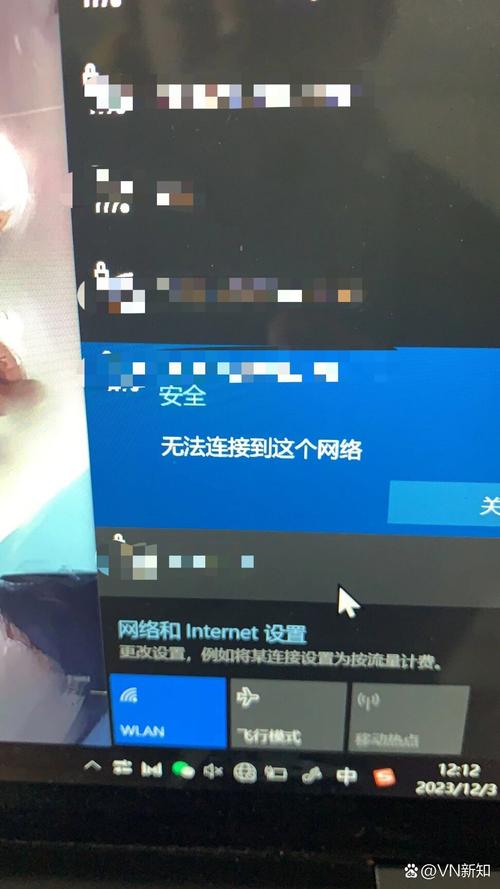
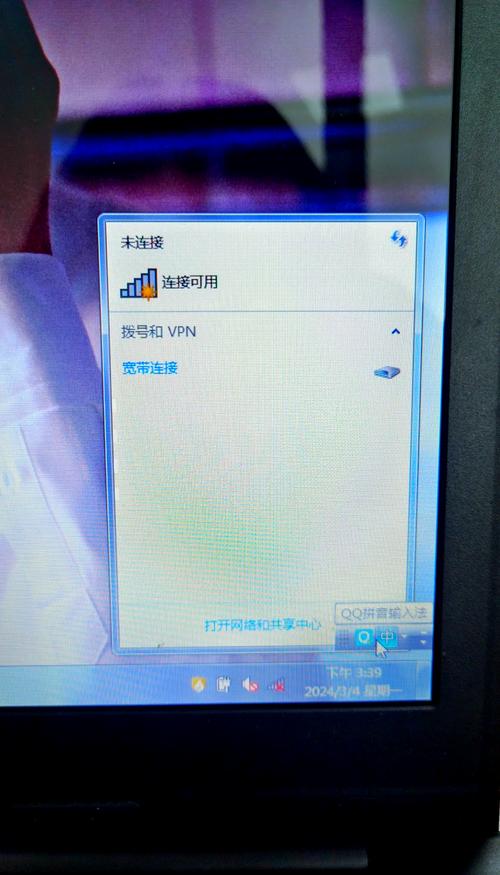
在Windows 10系统中,无线网络列表不显示的问题可能由多种因素导致,包括系统设置错误、驱动程序故障、硬件问题或服务异常等,用户首先需要确认是否开启了无线功能,部分笔记本电脑的键盘上设有物理开关(如飞机模式键或无线功能快捷键),若意外关闭会导致无法检测到网络,检查设备的“网络和Internet设置”中的“WLAN”是否启用,若被禁用需手动开启,若上述操作无效,可尝试重启路由器和电脑,排除临时性故障。
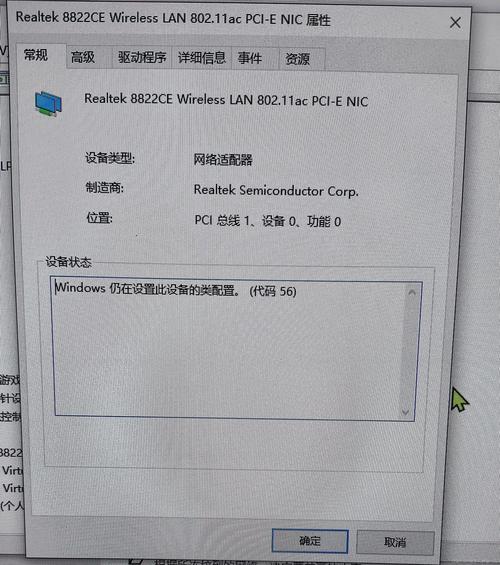
驱动程序问题是常见原因之一,无线网卡驱动损坏或版本过旧可能导致系统无法识别硬件,用户可以通过设备管理器检查驱动状态:右键点击“开始菜单”,选择“设备管理器”,展开“网络适配器”选项,查看无线网卡是否有黄色感叹号或问号标记,若有,建议右键点击设备选择“更新驱动程序”,或访问电脑/网卡制造商官网下载最新驱动进行安装,对于部分用户,卸载当前驱动后重启电脑让系统自动重新安装驱动也可能解决问题。
系统服务异常同样可能导致无线网络不显示,在“服务”管理界面中,“WLAN AutoConfig”服务负责无线网络的自动配置,用户需确保该服务已启动:按Win+R键输入“services.msc”,找到“WLAN AutoConfig”,右键选择“属性”,将“启动类型”设置为“自动”,并点击“启动”按钮。“Network Connections”和“DHCP Client”等服务若未正常运行,也可能影响网络显示,建议一并检查。
网络设置被重置或配置错误也可能引发问题,用户可尝试通过命令提示符重置网络设置:以管理员身份运行命令提示符,依次输入“netsh winsock reset”和“netsh int ip reset”,完成后重启电脑,若使用的是第三方杀毒软件或防火墙,临时禁用这些工具以排除冲突,检查“网络和共享中心”中的“更改适配器设置”,确保无线连接未被禁用或设置为“仅 airplane mode”。
若以上方法均无效,可能是硬件故障或系统文件损坏,用户可运行系统文件检查器:在命令提示符(管理员)中输入“sfc /scannow”,扫描并修复损坏的系统文件,对于硬件问题,可尝试将无线网卡重新插拔(台式机)或使用外置无线网卡测试,若问题依旧,可能需要联系专业技术人员进行检修。
以下是相关问答FAQs:
问题1:为什么Windows 10更新后无线网络列表消失?
解答:系统更新后可能不兼容旧版驱动或重置了网络设置,建议进入设备管理器更新无线网卡驱动,或使用“netsh winsock reset”命令重置网络,同时检查“WLAN AutoConfig”服务是否正常运行。
问题2:无线网络列表显示但无法连接怎么办?
解答:若列表显示但无法连接,可尝试右键点击无线网络选择“忘记网络”,然后重新输入密码连接,同时检查路由器设置是否正常(如SSID广播开启、信道干扰等),或重启路由器重置配置。