电脑的网络和共享中心是Windows操作系统中一个非常重要的管理工具,它主要用于查看和配置网络连接、设置共享选项、管理网络适配器以及诊断网络问题等,对于许多用户来说,尤其是刚接触Windows系统的用户,可能会不太清楚如何找到这个功能模块,下面将详细介绍在不同Windows版本中找到“网络和共享中心”的方法,以及其主要功能和使用场景。
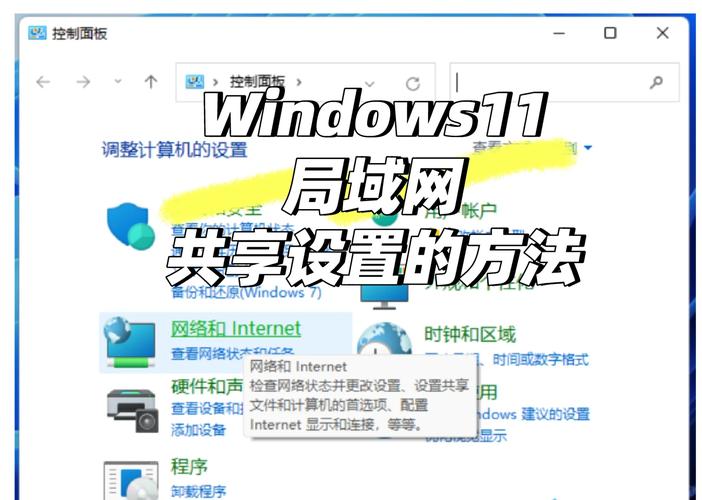
在Windows 10和Windows 11操作系统中,微软对系统界面进行了一些调整,传统的“控制面板”不再是默认的主导管理工具,而是更多地集成到了“设置”应用中。“网络和共享中心”的功能仍然可以通过以下路径找到:点击任务栏右下角的网络图标(通常是一个Wi-Fi符号或以太网连接符号),在弹出的菜单中选择“网络和Internet设置”,在打开的设置页面中,左侧会有一个导航栏,点击“高级网络设置”,然后在右侧找到并点击“仍然使用Windows网络和共享中心”,这样就能打开传统的“网络和共享中心”界面,用户也可以通过在开始菜单的搜索框中输入“网络和共享中心”,然后在搜索结果中直接点击打开,这种方法更为快捷。
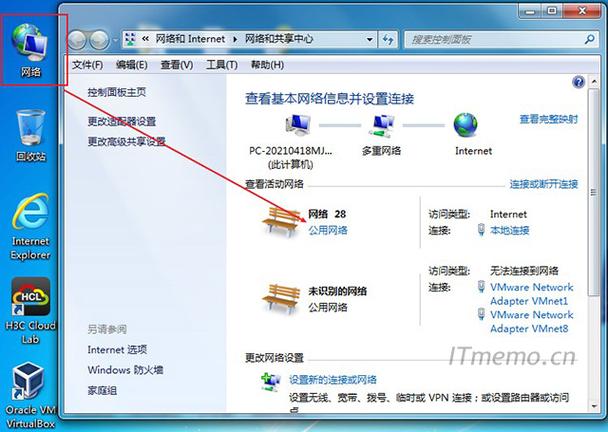
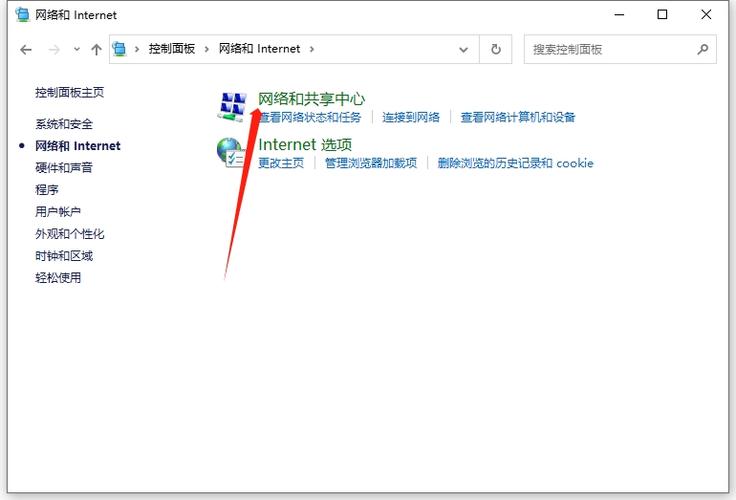
对于仍在使用Windows 7或Windows 8.1系统的用户,找到“网络和共享中心”则相对简单一些,在Windows 7中,用户可以点击“开始”按钮,然后选择“控制面板”,在控制面板窗口中找到并点击“网络和共享中心”即可,在Windows 8.1系统中,用户可以通过在开始屏幕上输入“网络和共享中心”,然后从搜索结果中打开,或者通过“控制面板”进入,需要注意的是,不同Windows版本的界面布局可能略有差异,但核心功能保持一致。
“网络和共享中心”的主要功能非常丰富,它可以直观地显示当前计算机的网络连接状态,比如是否已连接到Internet、连接的类型(Wi-Fi、以太网等)以及网络名称,在窗口的中央,会有一个可视化的网络映射图,清晰地展示了计算机与网络中其他设备或互联网的连接关系,用户可以通过该中心创建新的网络连接,例如设置新的无线网络连接或拨号连接,共享设置也是其核心功能之一,用户可以在这里配置文件和打印机共享、更改高级共享设置,比如启用或关闭网络发现、文件共享等,从而实现局域网内的资源共享。
为了更清晰地展示“网络和共享中心”的主要功能模块,以下表格进行了简要概括:
| 功能模块 | 主要作用 |
|---|---|
| 网络状态查看 | 显示当前网络连接类型、连接状态以及是否访问Internet |
| 网络映射 | 可视化展示计算机在网络中的位置和连接关系 |
| 更改网络适配器设置 | 管理网络适配器属性,如IP地址、DNS服务器配置等 |
| 设置新的连接或网络 | 创建新的无线网络、拨号连接或VPN连接 |
| 更改高级共享设置 | 配置网络发现、文件共享、打印机共享等共享选项,控制网络访问权限 |
| 网络故障诊断 | 提供网络问题诊断工具,帮助用户解决无法连接网络、网络速度慢等常见问题 |
在实际使用中,当用户遇到网络连接问题时,“网络和共享中心”往往是首先需要检查的地方,如果无法连接到互联网,可以点击窗口中的“疑难解答”选项,系统会自动检测网络问题并提供解决方案,如果需要在局域网内共享文件或打印机,也可以通过该中心的“更改高级共享设置”来进行详细配置,确保共享功能正常工作且网络安全。
对于家庭用户和小型企业用户来说,“网络和共享中心”是一个功能强大且易于使用的工具,它不仅可以帮助用户轻松管理网络连接,还能有效地配置共享资源,提高工作效率,尽管在新版本的Windows系统中,部分设置被转移到了“设置”应用中,但“网络和共享中心”凭借其直观的界面和全面的功能,仍然是许多用户管理网络的首选工具。
相关问答FAQs:
-
问:在Windows 11中找不到“网络和共享中心”,怎么办? 答:在Windows 11中,由于界面调整,“网络和共享中心”被隐藏在设置应用中,可以通过以下方法打开:点击任务栏右下角的网络图标,选择“网络和Internet设置”,在左侧导航栏点击“高级网络设置”,然后点击“仍然使用Windows网络和共享中心”,或者直接在开始菜单搜索框中输入“网络和共享中心”,从搜索结果中打开即可。
 (图片来源网络,侵删)
 -
问:通过“网络和共享中心”设置文件共享后,其他设备仍然无法访问,可能是什么原因? 答:可能的原因有多种:检查是否启用了网络发现和文件共享功能(在“更改高级共享设置”中);确保需要共享的文件夹已设置为共享,并且其他设备处于同一局域网内;检查Windows防火墙是否阻止了文件共享相关的网络连接,可以尝试暂时关闭防火墙进行测试;确认共享文件夹的权限设置是否正确,确保其他用户有访问权限。